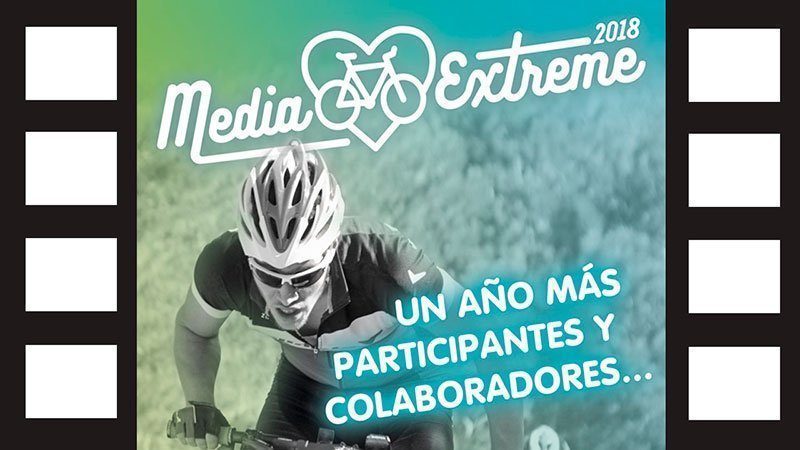
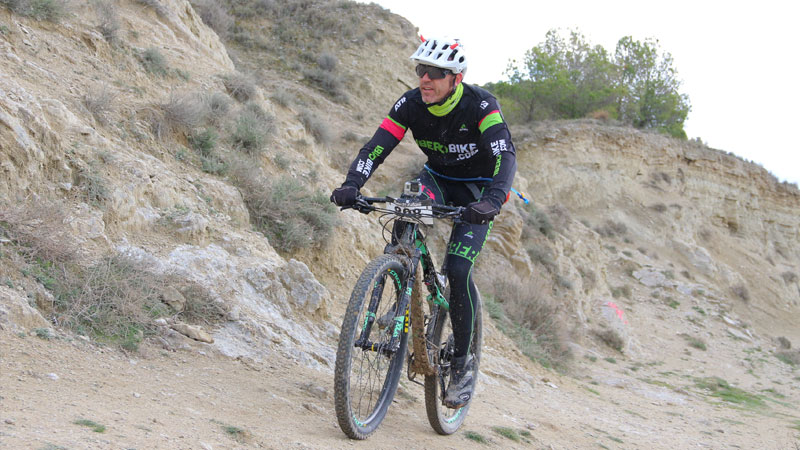
El domingo 18 de marzo, después de 3 ediciones acudiendo a la prueba hermana «Extreme Bardenas«, pudimos tomar parte en la salida de la Media Extreme Bardenas, una prueba que rodea el Parque Natural de las Bardenas Reales, mediante un track que enlaza todas las cuestas posibles creando un recorrido más cañero, exigente y por qué no, divertido que «la larga».
Las mires por donde las mires, el Parque Natural de las Bardenas mola mogollón!
A la prueba acudimos cómo corredores de Iberobike.com, por lo que la crónica completa la podéis encontrar en el siguiente enlace:
La Orbea Oiz viene de serie con unos Maxxis Ikon 2.2 y, pese a la alta polivalencia de dichos neumáticos, ante las intensas lluvias de este inviernos y un posible terreno más técnico acabé montando otra combinación que tiene mucho éxito por su alto rendimiento, polivalencia y seguridad ante terrenos complicados:
El viernes anterior a la prueba me levanté con un fuerte dolor en el homoplato y hombro izquierdo. Algún pinzamiento me ha debido atrapar el nervio (hablo en presente porque todavía estoy muy tocado) lo que me hizo dudar sobre si correría o no el domingo. Pese a todo ello, cargamos el tinglado, me preparé y salí.
Estoy tan enamorado de las Bardenas Reales y de la prueba Extreme Bardenas, que hice de tripas corazón y tomé la salida, finalizando la Media Extreme Bardenas en 3h 11m.
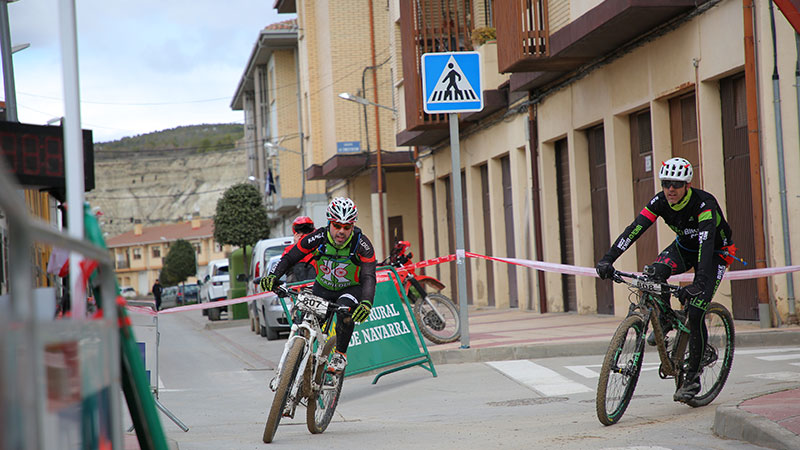
Da igual que hayamos ido de charleta, la entrada a meta siempre se disputa
Lo peor que después de haberme cascado los 45km y casi 1000m D+ con esa alegría, cualquiera se queja después en casa. Parece mentira, pero en la bici no me duele nada, ni espalda, ni hombro, ni rodillas, pero al finalizar volvió el puñetero dolor que a día de hoy, todavía me trae por la calle de la amargura.
En esta prueba, además del habitual vídeo-resumen de toda la vida, nos animamos a hablar ante la cámara. De esta manera de comunicar tan extendida nos facilitó el transmitir al espectador las impresiones. Queda en evidencia que no somos ni guapos, no somos profesionales de la comunicación, ni tenemos una voz melodiosa pero nos lo pasamos en grande haciendo lo que hacemos.
No me enrollo más y os dejo con el VLOG nº1 de Pedales y Zapatillas, el cual espero que os guste y entretenga:
El día 15 de marzo, a través de la plataforma Rock The Sport, la V BTT Abárzuza abre el periodo de inscripción.
En elcalendario de Marchas BTT podemos encontrar pruebas de lo más variadas y de diversas características: unas presentan un entorno idílico, otras un recorrido emocionante y también están las que destacan por un ambientazo brutal, pués la BTT Abárzuza es una de esas pruebas que lo tienen todo.
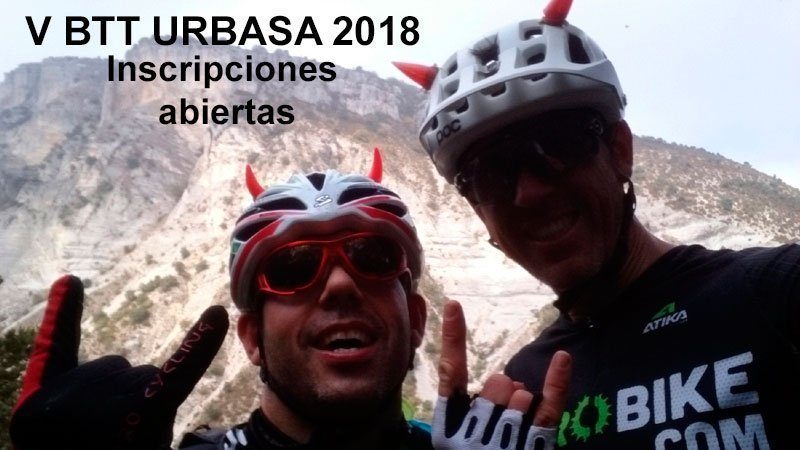
Si el próximo sábado 15 de septiembre de 2018 quieres ser una de las 300 personas afortunadasque vayan disfrutar del Parque Natural de Urbasa te aconsejo que no te despistes. Los Hellbikers ya hemos puesto en marcha la cuenta atrás…
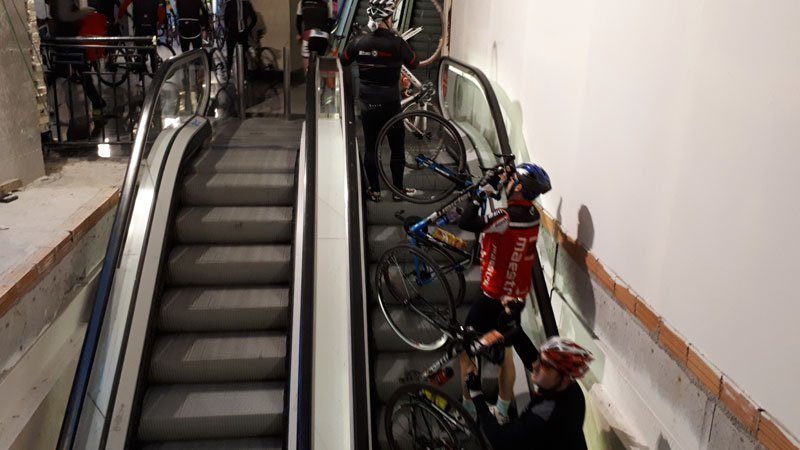
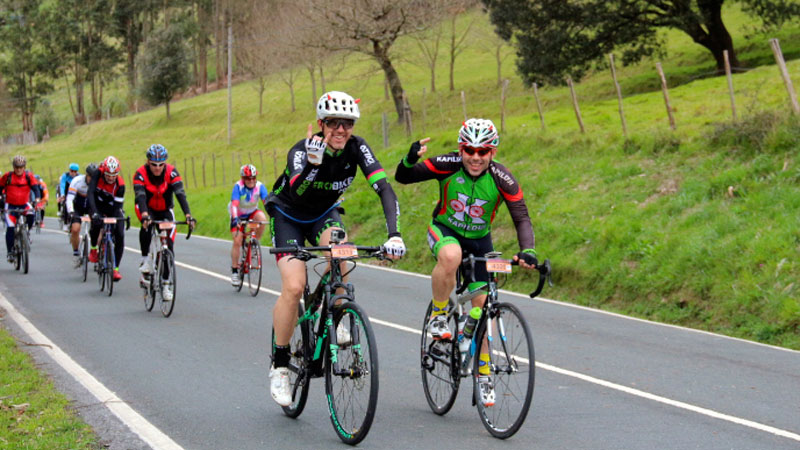
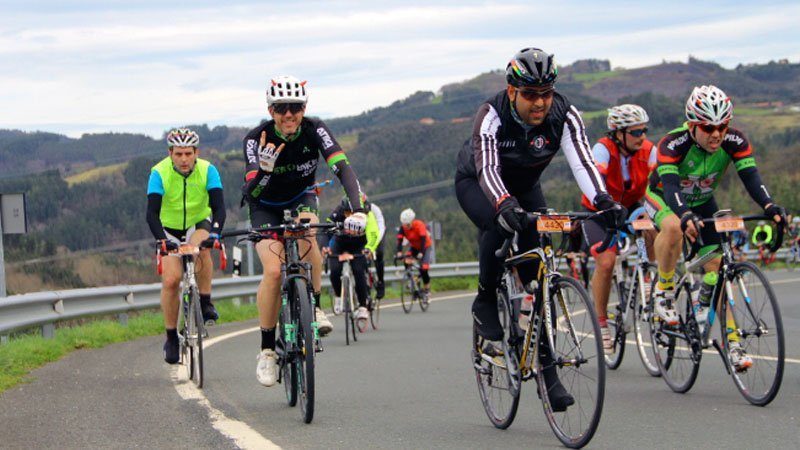
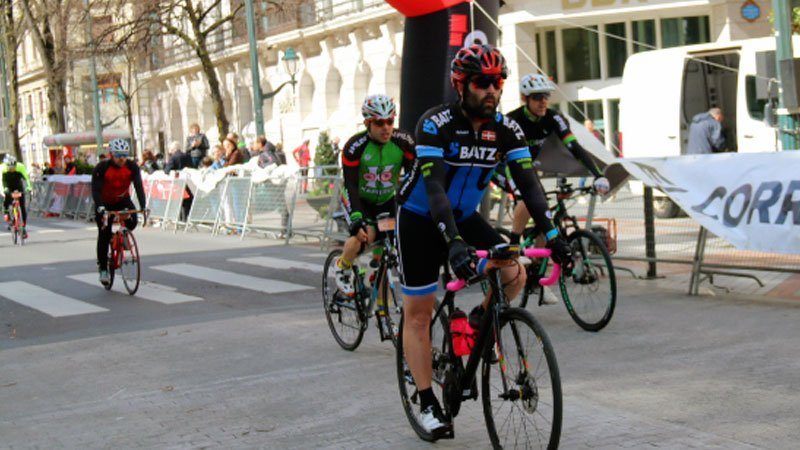
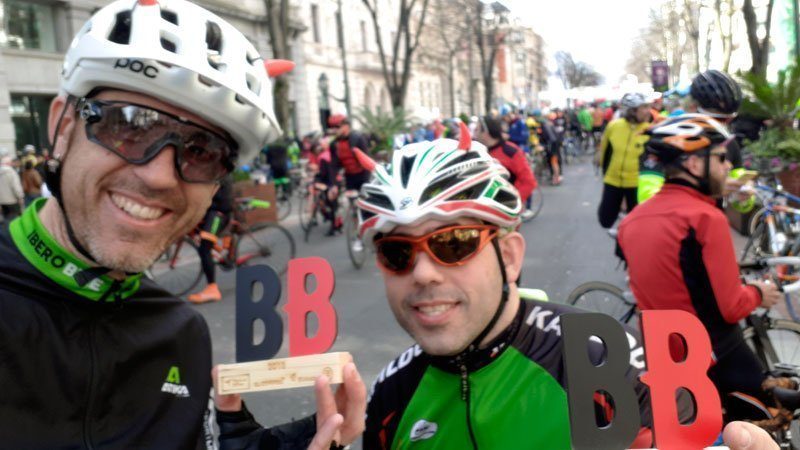
El pasado 11 de marzo tuvo lugar la 30 edición de una de las pruebas cicloturistas más clásicas y multitudinarias del calendario, la Bilbao-Bilbao 2018 y por 7º año consecutivo, los Hellbikers, formamos parte de la gran masa de ciclistas que acudimos a la cita.
Las predicciones meteorológicas no eran muy buenas ya que un Ciclón formado en tierras tropicales decidió hacernos una visita ese mismo domingo, dejándonos rachas de viento bastante peligrosas.
Ni Felix ni ningún otro contratiempo meteorológico impide a los de Bilbao andar en bici
La Bilbao-Bilbao se celebra precisamente ahí, en Bilbao…donde pocas cosas nos asusta y a lo que el telediario llama Ciclón, nosotros le llamamos brisa ligera, así que con esa actitud típica 7.359 amantes de las dos ruedas acudimos a la fiesta.
Iba a ser la primera vez que acudía a la Bilbao-Bilbao con una bici de carretera, pero el cuadro no llegó y el destino decidió que, una vez más me enfrentase a la clásica cicloturista con una BTT.
La diferencia ha sido en que este año cuento con una Oiz M30 Eagle a la que le he montado unos neumáticos lisos, concretamente unos Michelin Wildrun´R 1.4. De esta manera quito resistencia, gano en eficacia y sumo posibilidades a las ruedas de 29”.
Después de otrode esos madrugónes épicos, llegamos, aparcamos en el CC Zubiarte y los miembros delS.D. KapilduiRober, Jesús, Iñi y el menda nos fuimos a echar un cafecillo.
Nos preparamos, tomamos la salida de las 8:15 y en menos de 1km comenzaron los habituales atascos.
No tendremos técnica ni estrategia pero alegría e ilusión tenemos para regalar
El viento,la masificación de participantes y multitud de obras durante el recorrido nos hicieron echar pie al suelo en más de una ocasión.
Como suele ser habitual, la primera mitad de la prueba la hicimos bastante ligeros, así que en un par de horas llegamos al avituallamiento situado en el Parque Científico y Tecnológico de Bizkaia, donde nos dieron una bolsa con agua, Powerade, una barrita, unas galletas y un plátano.
No os lo he comentado al principio del artículo, pero la Bilbao-Bilbao 2018 ha contado con un cambio sustancial respecto a ediciones anteriores. Han ofrecido tres recorridos para que cada participante pueda adaptar el reto a su forma física y capacidades:
Recorrido Corto: 85km y un desnivel acumulado de 800m
Recorrido Clásico: 115km y un desnivel acumulado de 1.200m
Recorrido Vivero: 125km y un desnivel acumulado de 1.600m
El desvío para el recorrido corto se encontraba en este avituallamiento del Parque Tecnológico y en caso de querer seguir por los otros recorridos más largos, había que pasar por ahí antes de las 12:35, punto de corte establecido por la organización.
Bien avituallados, seguimos a por lo que hasta ahora había sido el gran reto de la prueba, el Morga.
A ver la Oiz con las Wildrun´R en varias ocasiones me preguntaron a ver si se trataba de una Gravel doble.
A diferencia de otros años, gracias a las ruedas de 29” y las cubiertas Michelin Wildrun´R subí el terrible Morga con una facilidad que impresiona.
No voy a decir que lo subiera mejor que con una flaca, pero para llevar una bici de doble suspensión, no me puedo quejar.
No andábamos muy lejos de las 12:50, hora de corte para poder hacer la versión del Vivero, por lo que nos dimos vidilla y conseguimos encaramar la primera rampa del gran reto de esta Bilbao-Bilbao 2018 10 minutos antes de que se cerrara el paso.
Los 10km y D+ 400m extra desanimaron a bastante gente, pero nosotros no somos de esos y siempre vamos a por todas, así que ni cortos ni perezosos, comenzamos una escalada por rampas que alcanzaban un desnivel del 17%.
No hicimos un tiempo para echar cohetes, pero vencimos al terrible Vivero con alegría
Reconozco que en alguna ocasión pensé en darme la vuelta, pero poco a poco, y con los ánimos de mi compi Iñi, coronamos ese endemoniado puerto.
A partir de ahí todo fue una fiesta. Un descenso vertiginoso llevó al límite los discos de freno de la Oiz y la capacidad de tumbada de los Michelin Wildrun´R, que por cierto se portaron formidablemente.
Con un tiempo de 5h 40m y una media de 22,7km/h, conseguimos superar el gran reto de la Bilbao-Bilbao 2018, versión Vivero.
Esta prueba la solemos utilizar como medidor de la pretemporada y las sensaciones han sido muy buenas. Pese al mal tiempo, parece que los entrenos indoor están dando sus resultados.
Primer dorsal de la temporada y la primera prueba a la saca
Pese a ser una prueba Cicloturista, no es una marcha de carretera al uso y en ella tienen o tenemos cabida todos los medios impulsados a pedales, convirtiéndose en una auténtica fiesta de la bicicleta, que si pruebas una vez…te enganchas.
¡Nos vemos en la Bilbao-Bilbao 2019!
¿Has participado en la Bilbao-Bilbao 2018? ¿Qué opinión te merece esta prueba?
Es tradición que desde Pedales y Zapatillas presentaros un ” Desmontando” de las pruebas que presentan una dificultad significativa, como es el caso de la Eusko Bike Challente entre otros, pero el terreno de juego de la Dolorosa BTT nos pilla bastante a desmano y nos va a ser imposible hacerlo.
Por suerte, Victor, miembro de la organización y responsable de las redes sociales de la Dolorosa BTT nos ha ido desmontando la prueba tramo a tramo.
Con su permiso, hemos hecho recopilación de todos los capítulos que nos ha ido ofreciendo y os los mostramos el correspondiente a cada una de las modalidades en un único documento.
La Dolorosa BTT se presenta en dos categorías oficiales, Maratón y Ultra Maratón. Nuestra intención es hacer la primera modalidad, así que comenzamos con el desmontando correspondiente a la Maratón.
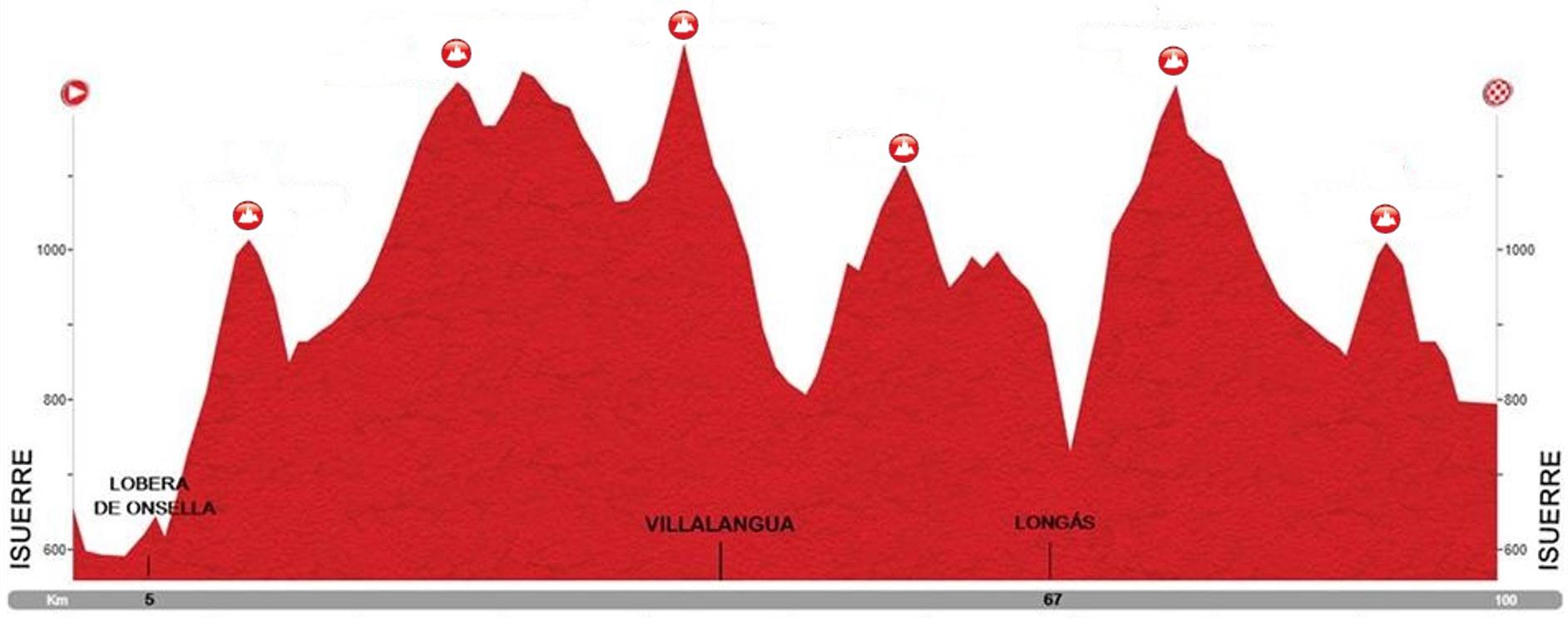
El serrucho correspondiente a la Maratón de la Dolorosa BTT
Sin más dilación, os dejo con Victor:
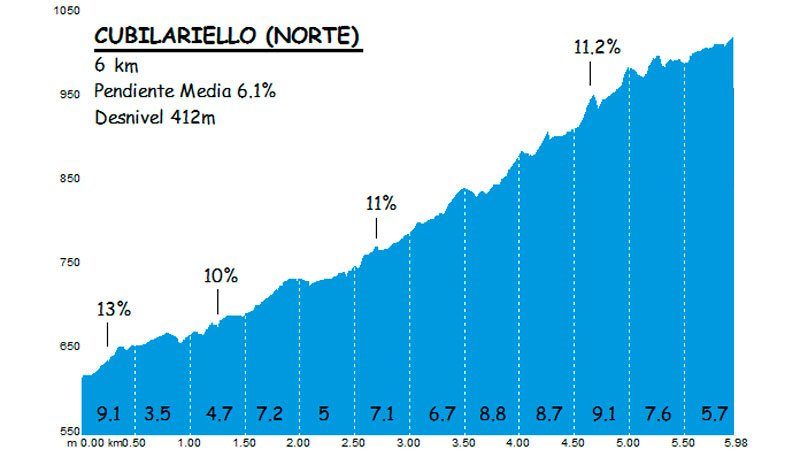
“Salimos de Isuerre con el alba de la mañana (entiendase 6am) todos los valientes de la ultra y de la maratón. 5 kms de bajada hasta el vecino pueblo de Lobera de Onsella y antes de llegar a este, 1 km de subida. Llegamos hasta la plaza, atravesamos sus bonitas calles de casas de piedra y bajamos una pronunciada cuesta de 500 metros cruzando riachuelo para comenzar la subida de 6km al primer puerto Cubilariello (Cara Norte). Lo más duro, pensar que quedan 200km por delante para la ultra o 100 para la maratón. Rampas duras en su inicio, piso con rodadas y escasa vegetación al principio con bojes y matorrales y a mitad de puerto se suaviza la pendiente y nos vamos adentrando en bosque de pinos y hayas hasta coronar.
Nervios y prisas son malos consejeros, no os contagiéis. La Dolorosa BTT pone a cada uno en su sitio, sólo es cuestión de kilómetros.
Nada mejor que una subidita para ir cogiendo tono general
La bajada es rápida, corta y pedregosa y tras ésta, vienen 8km de falso llano picando para arriba con caminos anchos polvorientos entre pinares siguiendo el curso del Río Arba de Luesia que lo cruzamos en varias ocasiones por pasos cementados con escaso caudal. ¡Entramos en el Paisaje Protegido Sierra de Santo Domingo!
Llegamos al primer avituallamiento en el km 23 tras un pequeño repecho pedregoso en el Collado de Fayanás, cruce de caminos que volveremos a visitar más adelante en nuestra aventura.
Llegamos al primer avituallamiento, muchos paran, otros no; es el primero. Repostamos agua e isotónicos y comemos una barrita y pieza de fruta. Atrás quedaron el Valle de la Onsella(Bal D’Onsella) y el Valle del Arba de Luesia.
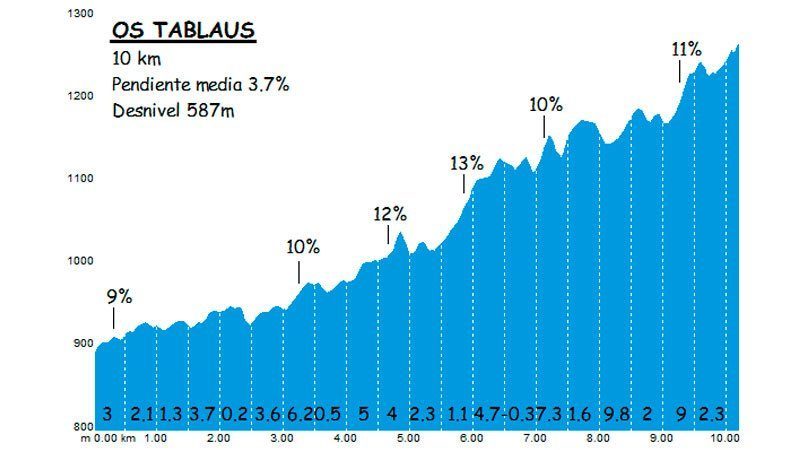
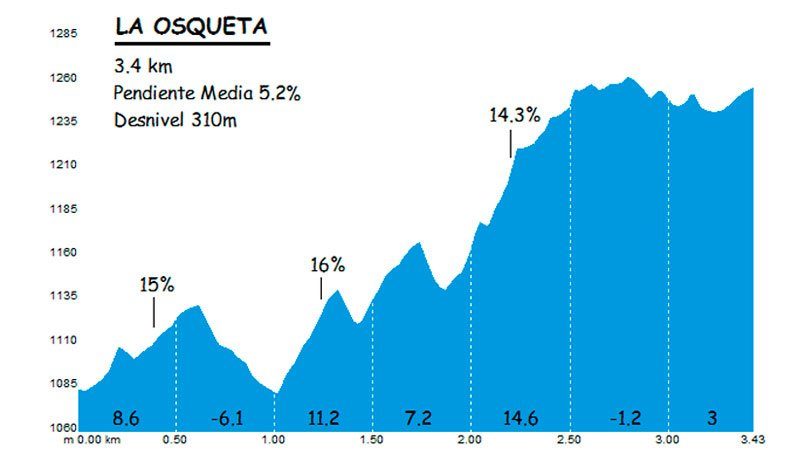
Nuestro próximo objetivo, llegar al siguiente avituallamiento y superar dos obstáculos; Os Tablaus y Portillo de la Osqueta; 30 kilómetros por delante y así, poco a poco, nos vamos marcando pequeñas metas que nos ayudarán a conquistar La Dolorosa BTT.
Recordaros a los valientes que terminasteis el año pasado la ultra, que este avituallamiento era el último, así que toda la vuelta se hace en sentido contrario a la edición anterior hasta llegar a Longás.
Os Tablaus nos servirá para coger conciencia de lo que se nos viene encíma
Emprendemos la marcha, Os Tablaus, es una zona de la Sierra de Santo Domingo, bella, inhóspita, perdida, alejada de la civilización, con un terreno rompe piernas que esconde 10km de sube y baja (Más sube que baja), lo que hace difícil de coger ritmo.
El terreno es camino roto con vegetación central y escasos árboles que nos den sombra, nos movemos por encima de los 1.000 metros pero como es pronto por la mañana, el sol no nos castigará mucho y si llueve, no tendremos cobijo salvo en los refugios que dejamos a la izquierda pero no llegamos a pasar por ellos, están indicados con letreros.
Tenemos la sensación de ir camino a ninguna parte, vemos huellas de lo que pueden ser corzos, jabalíes, zorros, tejones e incluso algún gato montés. Miramos al cielo y podemos ver buitres, milanos, águilas, cuervos y con un poco de suerte algún quebrantahuesos (especie muy protegida que anida y cria en esta sierra). Los pinos, chaparros (Robles) y chargueras (zarzas), abundan por aquí.
Impresionantes las formaciones rocosas de Peña Vaquero o Os Tablaus y los refugios que iremos pasando posteriormente, como el de Farrihuelo bien merecen una visita, pero mejor para otra ocasión.
Salimos de la Provincia de Zaragoza por un rato, para entrar en la Provincia de Huesca.
Llegamos al inicio del Portillo de la Osqueta, el remate final a toda la zona de sube y baja y sin mucho esfuerzo coronamos el puerto, corto, con algún repecho toca pelotas. Estamos a 1.300 metros, nos encontramos ante una muralla rocosa, de una belleza sobrecogedora, que nos dará paso a otro mundo a través de la “W” que se esculpe en mitad de la muralla.
¿Quieres taza?, pués toma Osqueta…
Tras cruzar ésta, comienza un descenso por pista muy llevadero y rápido, de unos 9 kms y siempre teniendo a nuestra derecha la espectacular Fóz de Salinas, un cañón muy profundo con el pueblo abandonado de Salinas Viejo casi oculto en él.
El pueblo de Villalangua está muy cerca, pero no pasamos por ahí, nos desviamos a la izquierda en plena bajada y a la entrada de la Finca Pardina Ferrera, nos espera el segundo avituallamiento, km 54 y un cuarto de La Ultra en la buchaca o la mitad ya de la Maratón hecha.
Comemos fruta, barrita, frutos secos y alguna chocolatina. En este, paramos casi todos los mortales, excepto la media docena de extraterrestres que se han apuntado, que paran lo justo a rellenar líquidos y a seguir con sus “medias” de infarto, rondando los 20 km/h, o algo más. También están nuestros amigos de la DYA que son las ambulancias medicalizadas que cubren la prueba. Además hay varios todo terrenos de la DYA medicalizados que hemos visto en carrera y mecánicos móviles.
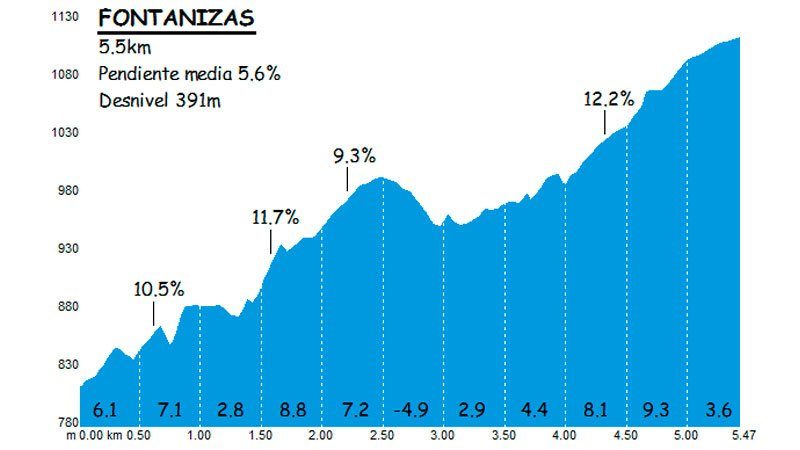
Próximo objetivo: Longás. 28km para llegar, tercer avituallamiento y cuarto puerto que está al caer: Cerro Fontanizas.
Reanudamos la marcha, entramos en la finca Pardina Ferrera, un bello lugar con vaquitas, prados, mariposas, riachuelos, caminos cuidados con buen firme…hemos entrado en el Reino de las Pardinas, caserones o caseríos muy antiguos muchos convertidos en refugios perdidos en el monte.
Cuidado con «avituallarse» demasíado, que igual se nos atraganta en la subida al Cerro Fontanizas
Este entorno idílico se convierte de pronto en unos rampones largos, lo que indica que estamos en Fontanizas, ¡bye bye vaquitas!
El primer kilómetro es duro, rectas largas dentro de bosque y luego se abre a una zona desolada, con barrancos que acojonan y terreno roto, rotísimo.
Nos encontramos a mitad de puerto con yeguas y caballos que pastan tranquilos y se suaviza la pendiente unos kilómetros con un pequeño descanso, preámbulo del último kilómetro duro.
Coronamos y aquí comienza una zona boscosa muy bonita con algunas zonas sombrías con rodadas y posiblemente barro, terreno divertido con bajadas, llanos…Hablamos con los compis y sin darnos cuenta estamos de nuevo en la provincia de Zaragoza. Bye Bye Huesca, we love you!!
Llegamos al refugio de Salafuentes y este nos indica que nos queda muy poco para llegar a Longás: 6km de bosque con pistas en buen estado, terminando en bajada muy empinada con gravilla semi asfaltada los 2 últimos kilómetros.
Hemos llegado!!! Ambiente ciclista, día de fiesta en el pueblo, avituallamiento, pabellón con baños, puesto mecánico fijo, puesto de primeros auxilios… Nos reencontramos con compañeros que van llegando o que ya estaban esperando.
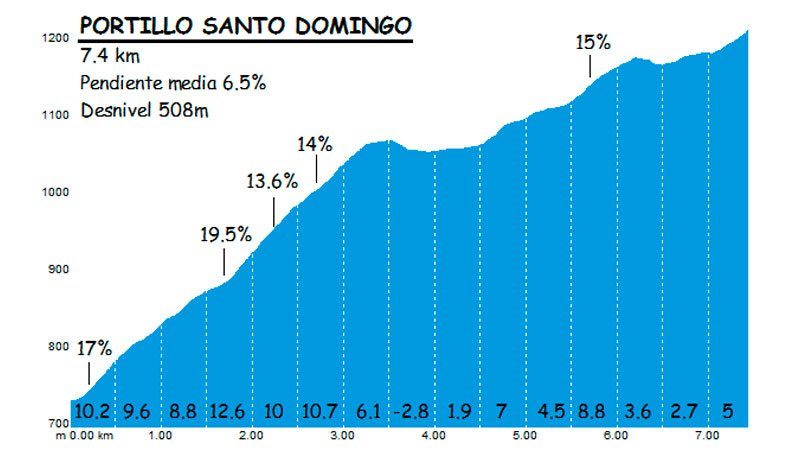
Buen avituallamiento con salado, dulce, pasta, Coca Colas…etc. Nos ponemos morados, llevamos 72 kms y el cuerpo ya pide “comida de verdad” Pasta, sándwiches y geles son las estrellas. Bien comidos y bebidos nos encontramos ya, ante el primero de los “colosos” de la Dolorosa BTT; Portillo de Santo Domingo.
Nos montamos en las burras y nada más salir de Longás, El Portillo de Santo Domingo nos recibe con rampas cementadas; se acabaron las risas. No hace falta ser un biker muy experimentado para saber lo que eso significa…Desniveles del 20%!
Por si tenías gahnas de juerga, toma Portillo de Santo Domingo!
Puerto de 7,5km donde los 3,5 primeros kilómetros son demoledores, con rampas de las de apretar dientes y tirar de riñones, curva- recta, curva-recta, algunas rodadas, piso polvoriento sin mucha piedra, zonas muy expuestas al sol y otras con sombra…llegamos al descansillo del portillo: la plana de lucientes.
Tomamos el desvío a la izquierda junto a una cabaña y volvemos al Vía Crucis, rampones pedregosos esta vez para tocar un poco más las narices y así hasta que llegamos a la Fuente del Pino a echar un trago.
Estamos en pleno corazón de la Sierra de Santo Domingo, el esfuerzo y fatiga ya visibles en nuestros rostros no nos han dejado ver el espectáculo que hay antes nuestros ojos, Peña Margarita, la cima del pico Sto Domingo a lo lejos, San Juan de la Peña, Los Pirineos con el Aspe, Bisaurín y La Collarada a lo lejos. También vemos erizos, unos arbustos muy característicos del Pirineo y Prepirineo, Pinos enormes autóctonos de la zona, Hayas…
La procesión de zombies ciclistas parece que no termina; los de la Maratón ya tienen cerca la meta pero los de la Ultra…¡Ay, los de la ultra!.
Dejamos la Fuente y atacamos el último kilómetro hasta coronar el Portillo, ¡Por fin! Se abre ante nosotros otro mundo por descubrir y un rampón cementado de 200 metros de bajada con un desnivel del 30 y pico por ciento…¡¡MUCHA PRECAUCION!!
Aconsejamos bajarla desmontado. El año pasado fue en subida al final de la Dolorosa BTT, los finishers os acordaréis seguro.
Comienza una zona de unos 5 km medio llana en ligera bajada bastante pestosa, con rodadas, piedras, agujeros, ramas, zarzas pero se hace bien ya que bajamos ligeramente.
Llegamos de nuevo al collado de Fayanás, el cruce de caminos donde estaba el primer avituallamiento de la mañana.
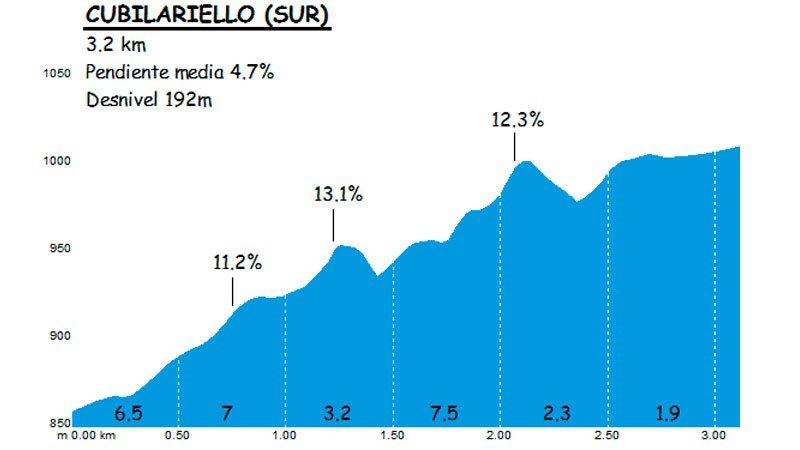
Ascenso a Cubilariello pero esta vez por su parte sur
Ahora volvemos para atrás todo lo recorrido a primera hora, unos 15km, pero esta vez en ligera bajada. Caminos anchos, polvorientos, rodadores, cruzando el Rio Arba de Luesia, hasta que nos encontramos con el primer puerto de la Dolorosa pero esta vez su cara sur; Cubilariello.
El comienzo es complicado con rampas interminables y pedregosas, 3 kilómetros que a estas alturas no dejan impasible a nadie… El virus que ataca a los ciclistas convirtiéndoles en zombies ya es epidemia.
Está cerca, muy cerca la meta para los Maratonianos o para los Ultras que se pasan a Maratonianos. Algunos tienen dudas sobre su elección. Antes de llegar a Meta en el km 100, llegamos nuevamente a Bal D´Onsella donde ahora, si o si, tocará decidir.
Si nos decantamos por la opción maratoniana, trás 5 km de peligrosa bajada con un repecho bastante duro llegaremos a Isuerre, proclamándonos finishers de la Maratón de la Dolorosa 2018.
Si por el contrario decidimos desoir a la razón y seguir, nos enfrentaremos a otros 100km de puro dolor y sufrimento, pero esta parte…la desvelaremos más adelante (Desmontando la Ultramaratón IV Dolorosa BTT).
Nuevamente agradecer a Victor por este Desmontando la Dolorosa BTT tan detallado. Gracias a él, los biker que no conocemos la zona o que nos enfrentamos por primera vez al reto, llegaremos más mentalizados de lo que nos espera ese 16 de junio.
No desaproveches los periodos de inscripción a precio reducido
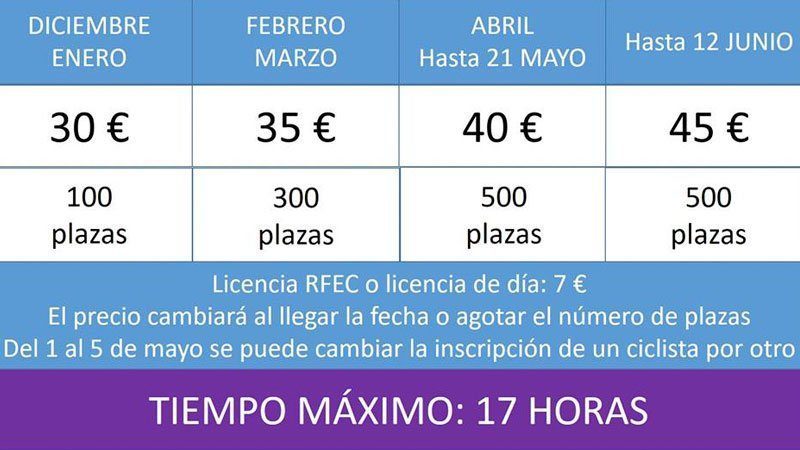
Os recordamos que la inscripción irá variando de precio en función de la fecha en la que se haga, por lo que si quieres ahorrarte unos euros te recomiendo que no demores demasiado la inscripción:
El sábado 3 de marzo a las 16:00, a través de la plataforma de Kirolprobak.com, se abrirá el periodo de inscripciones para la 6ª edición de una de las pruebas más duras del calendario BTT, la Urola-Garaia.
A través de un recorrido técnico y exigente, coronaremos las cuatro cimas más significativas de la Comarca de Urola-Garaia: Korosti(954m), Irimo (901), Izazpi (972m) y Beloki (659m).
Al igual que en las ocasiones anteriores, la prueba se presenta en tres formatos, de los cuales 2 son oficiales y el tercero…oficioso..
El límite de participantes en total será de 500 participantes y el precio de la inscripción irá aumentando a medida que la fecha de la prueba se vaya acercando, no siendo posible inscribirse el día de la prueba:
A diferencia de otros años, ante el éxito que ha recogido la iniciativa en otras pruebas, han incluido cronometraje en dos puntos intermedios del recorrido.
La prueba no es moco de pavo y nos exprimirá al máximo, llevándonos al límite a nivel mental, físico y técnico, pero después de haber tomado parte en tres de las cinco ediciones celebradas (III Urola-Garaia, IV Urola-Garaia, V Urola-Garaia), me considero un auténtico enamorado de la prueba y por supuesto, los HellBiker no nos perderemos esta sexta edición, así que nos vemos el próximo sábado 12 de mayo en en Urretxu-Zumarraga (Gipuzkoa) .
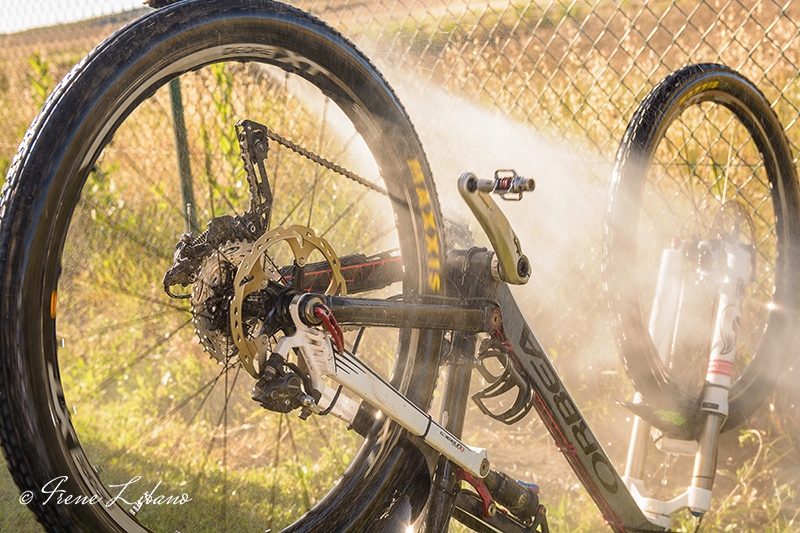
Antes de comenzar a escribir este artículo ya soy consciente de la cantidad de críticas que me van a llover por recomendar el lavado de la bici con agua a presión, más concretamente con la Karcher K2.
Sobre este tema se han gastado ríos de tinta y saliva. Somos conscientes de que el mejor método para limpiar la bici es desmontarla entera, coger un cubo de agua tibia, jabón neutro, un cepillo de dientes y rascar cada micra de barro o porquería de todos los recovecos, pero siendo realistas, ¿alguien hace eso?
En otros lugares no lo sé, pero, os aseguro, que en el País Vasco todos los biker de montaña llevamos un euro en elCamelBakpara pegar un buen refregón a la bici antes de llegar a casa, ya que el agua a presión es la única herramienta que nos permite volver a ver el color del cuadro o desincrustar las raíces, piedras y barro de los cambios.
Para este artículo dejé una semana el barro sin quitar
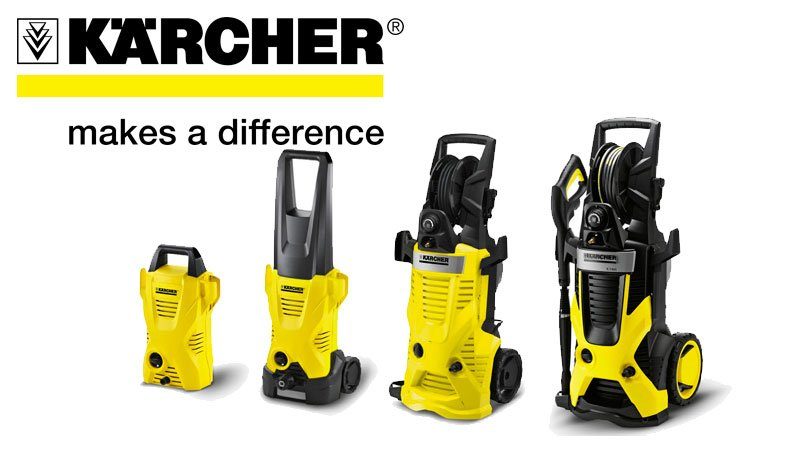
Cansado de quedarme helado al tener que esperar a que se libre la manguera del agua a presión de la gasolinera y acabar llegando a casa a las mil, he decidido comprar una de las máquinas de lavado a presión más populares, compactas, económicas y efectivas del mercado, la Karcher K2.
Es sabido que el agua a presión perjudica o daña ciertas partes de la bicicleta, más en concreto la de las suspensiones y articulaciones, así que tendremos en cuenta unos pequeños consejos para dar lustre a la bici pero sin fastidiar nada.
La preparación
Una vez llegamos a casa, duchados, secos y con el Vermout echado, desliaremos la lanza, el cable de corriente y conectaremos una manquera a la toma de agua (entiéndase, al grifo) y la otra a la entrada de la Karcher. Después la conectaremos a una toma de corriente y ya está lista para su uso.
En caso de utilizar una alargadera, lo más recomendable es desenroscar el cable en su totalidad. No es algo exclusivo en el uso del lavado a presión, sino algo que deberíamos hacer siempre que utilicemos cualquier aparato eléctrico. La tensión en un cable enroscado puede hacer de bobina y el peligro de explosión de la alargadera es posible.
Llamadme paranoico pero con la Karcher, taladro, secador o cualquier aparato eléctrico que tenga una tensión considerable siempre extiendo el cable en su totalidad.
El agua
Lo normal es utilizar agua fría para lavar la bici, pero si está ligeramente templada nos resultará más agradable, sobre todo en invierno.
No se recomienda utilizar agua muy caliente, ya que además de arrastrar la grasa, no sabemos cómo van a reaccionar los elementos de la bici a una temperatura alta.
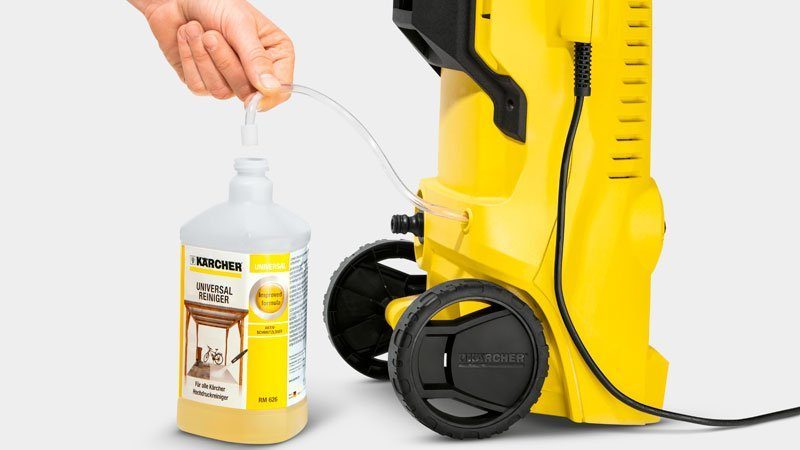
Las máquinas Karcher tienen un tubito trasero para añadir jabón al lavado
En caso de querer usar jabón, en la parte de atrás hay un tubito de goma a través del cual la máquina puede chupar jabón. Tened en cuenta que hay elementos químicos que pueden dañar las partes móviles de la bici como es el caso de las articulaciones de las suspensiones, bujes o incluso el eje pedalier, por lo que en caso de utilizar jabón, procurad que sea de ph neutro y/o específico para el lavado de la bici.
El lavado paso a paso
1. La Karcher K2
El modelo que adquirí yo es el basic, por lo que únicamente trae una lanza, pero existe la posibilidad de complementar el kit con un cepillo específico.
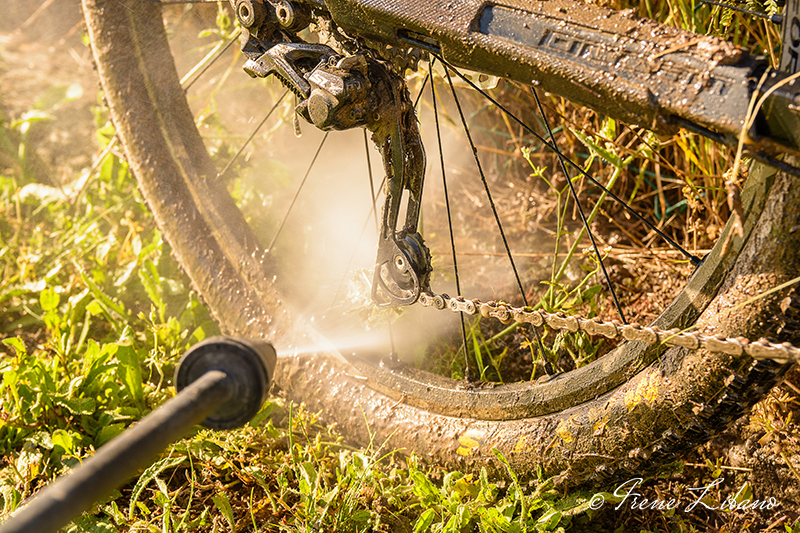
Primeramente procedemos a remojar la bici manteniendo una distancia de 30 a 50cm, así el barro se irá ablandando y nos costará menos sacarlo.
En las zonas que es cuadro podremos acercarnos algo más, sobre todo para arrancar los pegotes más gordos, pero aunque no haya tanto peligro de dañar nada, hay que tener cuidado ya que el chorro es lo bastante potente como para arrancar las pegatinas del cuadro o de las ruedas. Lo digo por experiencia.
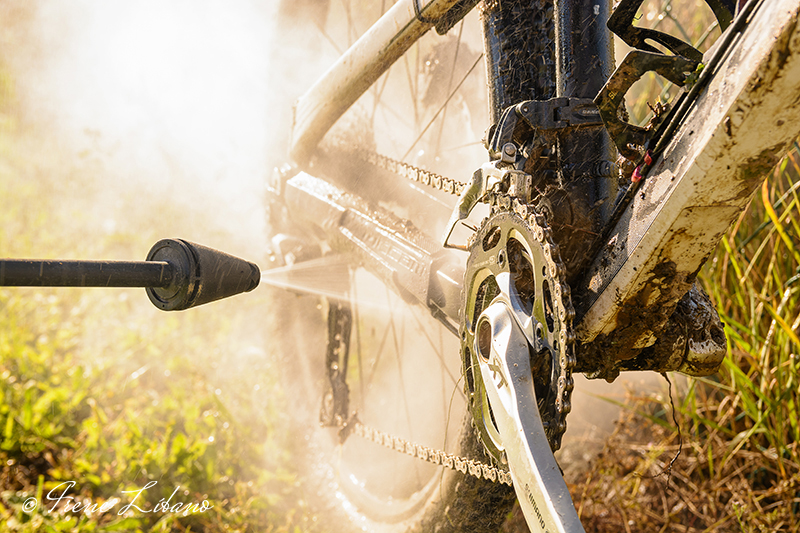
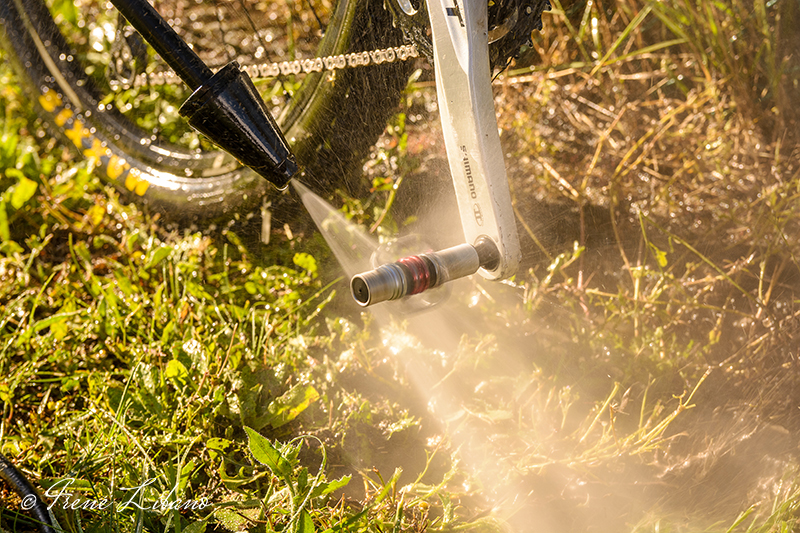
Para arrancar el barro más persistente hay que acercarse, pero en la transmisión y suspensiones mantener una distancia
En las zonas de basculantes y suspensiones es mejor alejarse bastante y terminar el trabajo a mano después, ya que si nos acercamos demasiado podremos dañar los rodamientos o incluso las juntas.
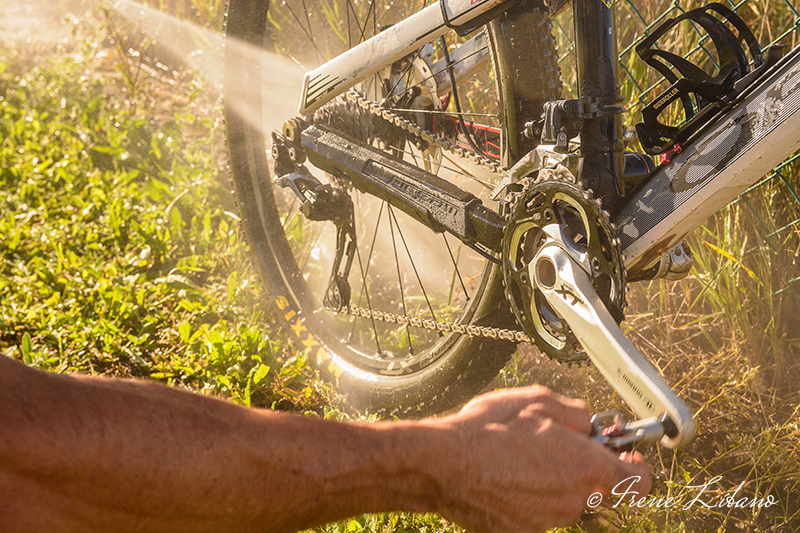
A la hora de limpiar la transmisión es aconsejable accionar los pedales hacia atrás. De esta forma pondremos en marcha la cadena y por tanto el sistema de transmisión en general, facilitando la limpieza y eliminación de elementos no deseables.
2. Limpieza fina
Pese a la potencia que presenta la máquina de lavado a presión, habrá elementos que se resistan a abandonar nuestra bici, por lo que procederemos a retirar a manoesas piedrecitas, ramas y demás elementos enganchados.
Separando la boquilla, pondremos en marcha la transmisión de la bici
3. Secado
El agua es un elemento que no se lleva nada bien con los metales, así que secaremos toda la bici utilizando un trapo seco o papel.
Hacer especial hincapié en la transmisión, ya que la cadena tiende a oxidarse. Me suele gustar agarrarla con un trapo de algodón y hacer girar los pedales hacia atrás, secando lo máximo posible la cadena.
Con los platos y piñones suelo hacer lo mismo. Meto el trapo entre los elementos y los acciono girando los pedales en sentido inverso a la marcha.
No olvideis frotarle y limpiarle bien la barriguita
4. Engrase
Con todos los elementos bien secos pasaremos a engrasar todas las partes móviles: Cadena, cambios, basculante e incluso las barras de las suspensiones.
No siempre lo hago, pero antes de engrasar la cadena es recomendable aplicar un desengrasante, sobre todo si se va a utilizar cera.
Cuando no utilizo cera, procuro echar aceite acorde con la climatología y condiciones a las que me voy a enfrentar. Para no volveros locos, suelen vender packs con todos los lubricantes necesarios, como es el caso del Weldtite FT2 Pack Mini 4
Al resto le suelo dar aceite de teflón. Echo una gotita en cada una de las articulaciones de la bici, incluidas las del cambio trasero y desviador.
Para las suspensiones suelo echar algo de ese aceite de teflón en un trapo y limpio las barras.
A los pedales también hay que darles caña y grasa par aque vuelvan a encalar
5. Acabado deluxe
Esto ya es un poco friki, pero me suele gustar repasar el cuadro con un trapo mojado con algo de aceite de teflón.
Además de terminar de quitar la suciedad que queda, protege y da al cuadro un lustre muy agradable.
Conclusiones finales
Evidentemente, este lavado es de andar por casa, ya que ni Karcher ni ningún otro sistema de lavado, por mucho cepillo de dientes que se use, conseguirán sacar el barro de ciertas zonas, como es el caso del eje pedalier, por lo que de vez en cuando no está de más arremangarse y soltar esas piezas móviles para limpiarlas a fondo, engrasarlas y de paso, asegurar que tengan un ajuste correcto.
Puedes encontrar los siguientes packs y accesorios de Karcher al mejor precio en los siguientes links:
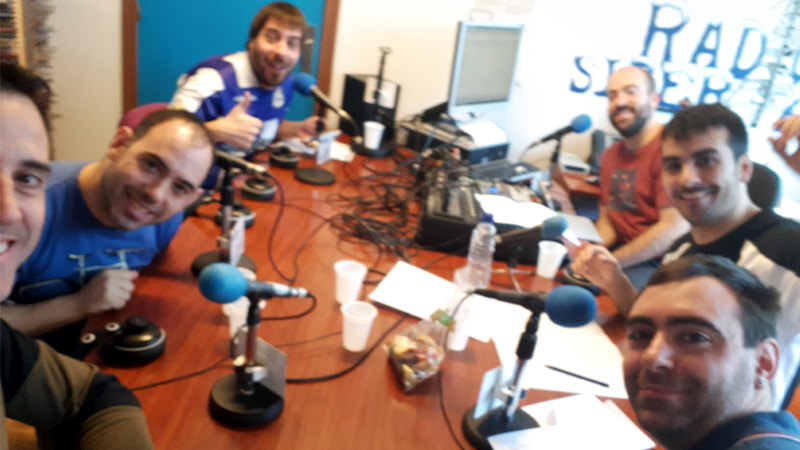
Los Hellbikers, además de publicar en la web y en el canal de YouTubede Pedales y Zapatillas, también solemos colaborar ocasionalmente con otros medios, como el pasado sábado 17 de febrero, que fuimos invitados a Eje Pedalier, el programa de radio sobre el mundo de las dos ruedas en Siberia FM 91.8.
Se trata de una emisora comunal de la ciudad de Vitoria-Gasteiz donde los amantes del ciclismo Alberto Díaz, Udalaitz Roa, Aitor Cantón y Enneco Viana nos invitaron para conocer mejor nuestro proyecto y posteriormente participar en una mesa-debate sobre las pruebas cicloturistas.
Además de emitir en antena, el programa se cuelga en la plataforma www.ivoox.com, lo que nos da la oportunidad de escuchar el podcast en diferido y menos mal! ya que teníamos tanto que contar, que con la hora de emisión no fue suficiente y después de despedirnos en antena, continuamos otra media hora más con la entrevista. Aquí podéis escuchar al entrevista entera:
Conectamos y estuvimos tan a gusto con los chicos de Eje Pedalier que ya tenemos apalabradas futuras colaboraciones con ellos.
Para finalizar la saga de artículos sobre grabación y edición de vídeos para YouTube ¿Y ahora qué?, os dejo unas nociones básicas sobre el uso y manejo del Sony Vegas, un programa de edición de vídeo bastante completo, pero no excesivamente complicado como puede ser el caso del famoso Adobe Premiere, un programa con tantas opciones que es fácil perderse en él y desesperarse.
Configurando Sony Vegas
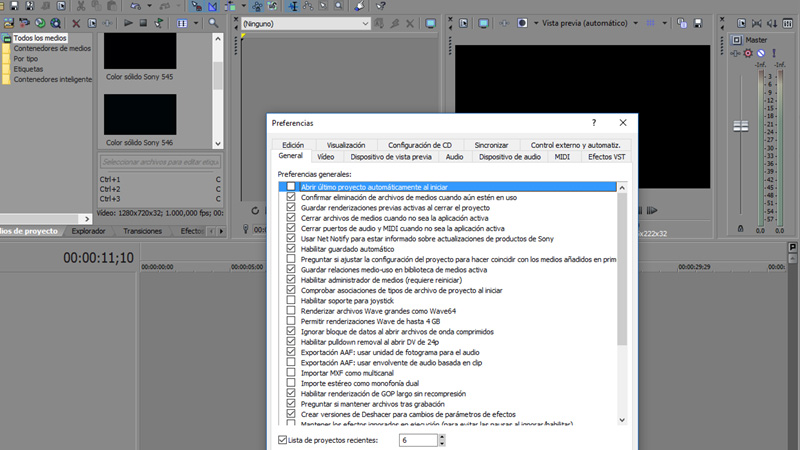
Desde el menú Preferencias podemos configurar el Sony Vegas
Una vez abierto el programa, debemos hacer clic en la penúltima pestaña “Opciones” y dentro de ella, elegiremos “Preferencias”.
Se nos abre una ventana con un montón de pestañas, pero únicamente entraremos en “General” y desclicaremos “Abrir último proyecto al iniciar”.
Puede parecer una tontería, pero si editáis mucho, se hace bastante pesado que se cargue el último proyecto cada vez que abrimos el programa, además, existe el riesgo de sobreescribir el proyecto anterior.
Otra pestaña que suelo desmarcar, es la de “Preguntar si ajustar la configuración del proyecto a…”, ya que el proyecto adquiere por defecto la resolución del primer archivo de vídeo que importemos y, como ya tenemos todos los vídeos en 1280×720, es posible evitarnos esta pregunta con cada proyecto nuevo.
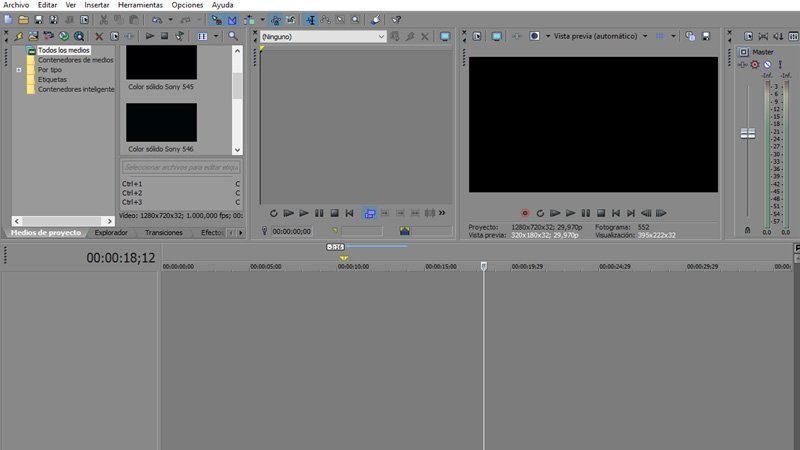
La Interface de Sony Vegas
Lo ideal es no sobrecargar el espacio de trabajo
Por defecto el programa se presenta con dos partes bien diferenciadas:
La Superior: se muestran los archivos importados, ediciones de clips de vídeo y previsualización, la cual suelo tener configurada en “vista previa automática”, ya que “Borrador” es de muy baja calidad y las demás consumen demasiados recursos del ordenador.
La Inferior: en esta zona es donde se hace la magia, es decir, donde se montan los vídeos y la música.
En caso de querer añadir o quitar algo de la interface, tan solo deberemos hacer clic en la pestaña “Ver” y seleccionaremos los elementos que queremos tener sobre nuestro banco de trabajo.
La ventana que aparece es flotante, pero si la arrastramos sobre la mitad superior del programa, el resto de ventanas le harán un sitio.
Recomiendo tener lo mínimo necesario ya que todo consume recursos y ocupan un espacio esencial a la hora de trabajar.
Añadir pistas de audio y vídeo en Sony Vegas
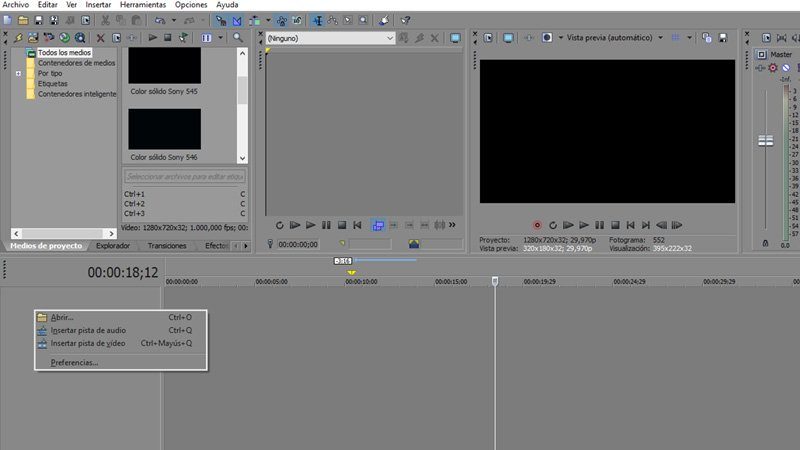
Con el botón izquierdo podremos añadir tantas pistas de audio y vídeo como sean necesarias
Para esta acción nos centraremos en la mitad inferior, más concretamente en la parte izquierda de la misma.
Si tenemos vídeo o audio importado, podemos trabajar en la misma línea, pero también podemos añadir nuevas pistas.
Pulsando con el botón derecho sobre ella, nos da la opción de abrir un archivo nuevo, importar una pista nueva de vídeo o audio e incluso acceder al menú “Preferencias” del que hemos hablado antes.
Primeros pasos con el Sony Vegas
Lo normal es que vayamos al menú principal, situado arriba del todo, hagamos clic en “Archivo/Abrir” e importemos los vídeos que hemos retocado y vuelto a comprimir.
Hecho esto, se nos cargarán dos pistas en la mesa de trabajo, una con el vídeo y otra con el audio.
Separar o eliminar el audio
Con la tecla «U» podremos separar el audio del vídeo
Si váis a dejar el audio original en el montaje este paso no es necesario, pero a mí me gusta quitárselo y dejar únicamente la música, para lo que tenemos dos opciones:
Eliminando la pista de audio
Cuando hayamos cargado todos los archivos, la forma más rápida de eliminar el audio es seleccionando esa línea con el botón izquierdo del ratón y pulsando la tecla “Supr” de nuestro teclado. De esta forma eliminaremos todo el audio no deseado de un solo golpe.
Para añadir una nueva pista de audio y poder meter música, al importar el archivo la pista se generará automáticamente.
Separando el audio de la imagen
Si no queremos eliminar el audio de todos los vídeos, deberemos seleccionar el clip que queremos dejar sin audio, pulsar la tecla “U” de nuestro teclado y ya tenemos audio y vídeo separados.
A partir de ahí podemos desplazarlos, eliminarlos o lo que queramos con ellos, ya que audio y vídeo actuarán como archivos independientes.
Las transiciones
Para un trabajo más fino, podremos acercarnos y alejarnos del espacio de trabajo con la ruleta del ratón
Cuando montamos la película, lo normal es unir los archivos de vídeo entre sí mediante diferentes transiciones. Personalmente, no me gustan las cortinillas ni los efectos exagerandos, por lo que simplemente los monto uno sobre el otro (transición).
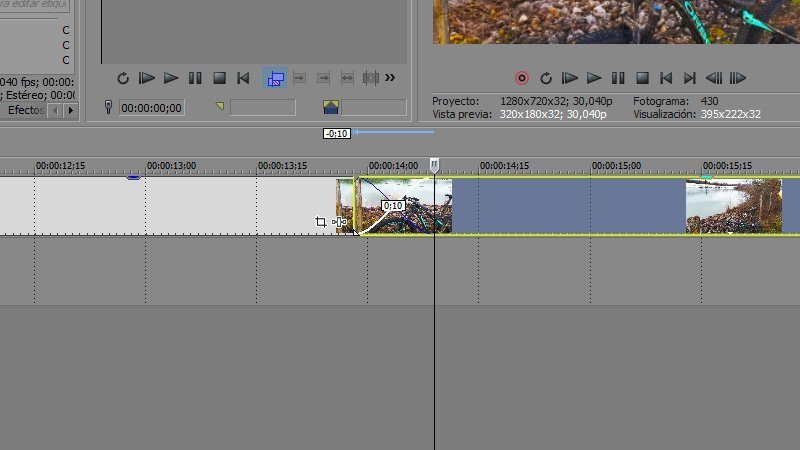
Al arrastrar un archivo de vídeo sobre el anterior, de manera automática se crea un desvanecimiento que favorece la transición entre ambos vídeos. Podemos hacer que dicha transición sea lo larga y tediosa que nos apetezca, pero recomiendo que no supere el segundo de duración (1;00).
En mis montajes busco un ritmo muy rápido y hago prácticamente un corte, pero más atenuado. Eso se consigue con una transición de una décima de segundo (0;10).
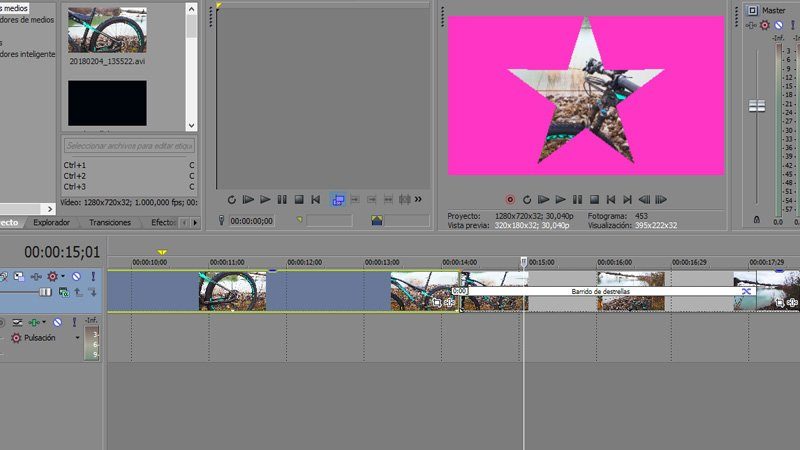
Ningún vídeo casero esta completo sin la casposa cortinilla de estrellas
Si buscamos algo más cinematográfico, haciendo clic con el botón derecho del ratón en la zona donde combinan ambos clips, nos aparece un menú en el cual elegiremos “Transiciones”. A partir de ahí, tan solo deberéis investigar en el amplio mundo de las cortinillas casposas.
Cortar un vídeo con Sony Vegas
Lo normal suele ser hacer un montaje de vídeo con fragmentos seleccionados, por lo que deberemos recortar lo que no nos interesa. Para realizar esta acción, como en casi todo, disponemos de dos opciones:
La tecla “S”
Colocando la linea de tiempo sobre el trozo deseado, pulsaremos la tecla “S” de nuestro teclado y ya habremos seccionado el clip en 2, acción que podremos repetir tantas veces como nos sea necesario.
Para eliminar los trozos sobrantes, haremos clic sobre ellos y con la tecla “Supr” del teclado limpiaremos la mesa de trabajo.
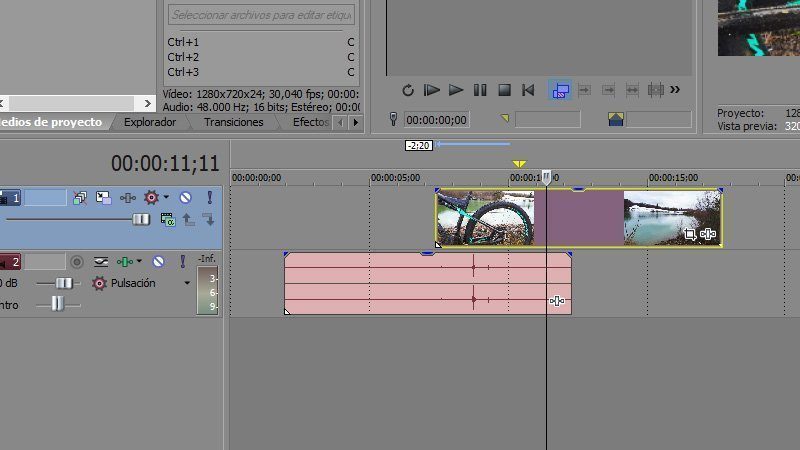
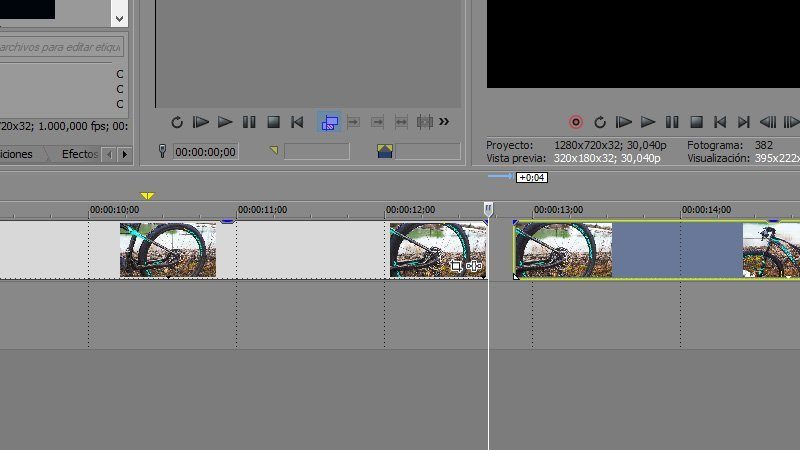
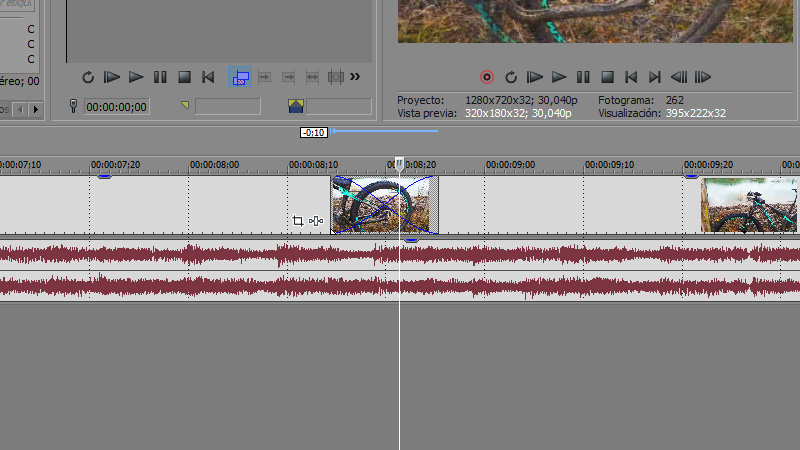
Con la tecla «S» o arrastrando cortamos o acortamos un vídeo en el Sony Vegas
Arrastrando
Hay ocasiones en las que no es necesario seccionar un clip, sino que con acortarlo ligeramente nos valdrá. Para ello haremos clic con el botón izquierdo al principio o final del archivo y sin soltar el botón del ratón acortaremos el archivo.
Hemos de tener en cuenta que, sea cortando o arrastrando, el clip recortado se podrá recuperar únicamente alargando nuevamente el archivo seccionado.
Si alargamos demasiado, el vídeo compensará repitiéndose desde el principio.
Acelerando o decelerando un vídeo
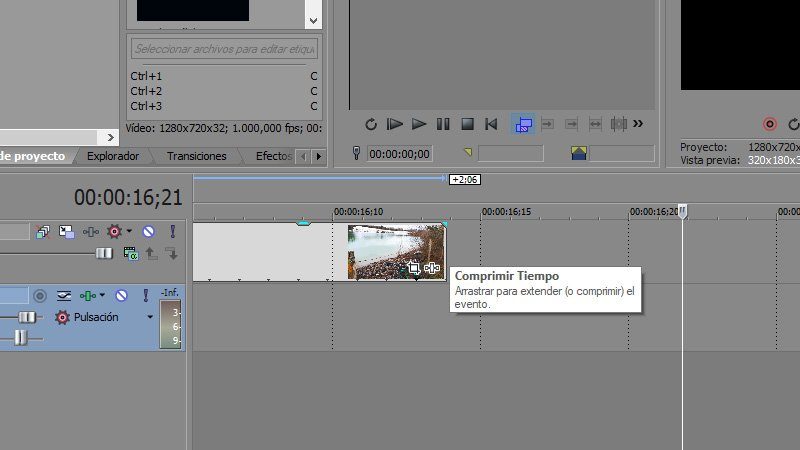
Manteniendo la telca «Control» pulsada aceleramos o deceleramos el vídeo
Los vídeos se pueden pasar a velocidad normal, rápida o lenta, para ello deberemos acortar o alargar el clip manteniendo la tecla Control pulsada, a la vez que arrastramos con el botón izquierdo del ratón.
Los vídeos no son de compresión ni expansión infinitos, sino que tienen un tope, en el que se pararán automáticamente, siendo imposible moverlos más.
Si tenéis pensado hacer un vídeo en cámara lenta, recomiendo grabarlo a 60 fotogramas por segundo , en lugar de los 29,97 o 24 habituales del NTSC o PAL. De esta manera no perderá tanta calidad ni presentará unas molestas rayas al editarlo.
Añadiendo letras o títulos en Sony Vegas
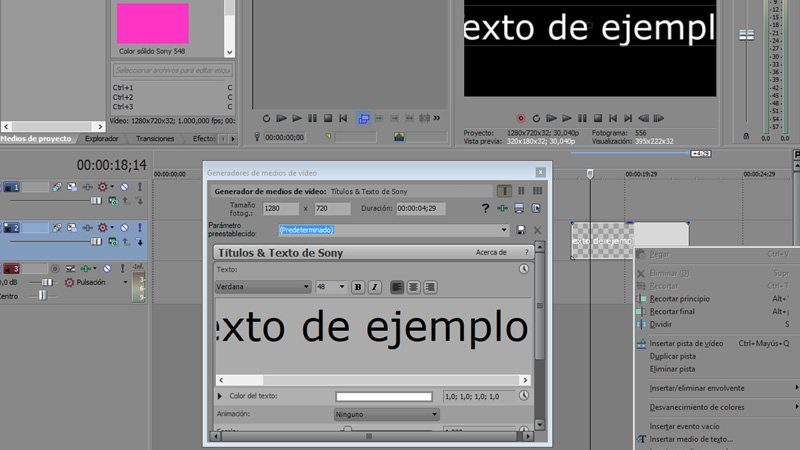
Para añadir texto, botón derecho sobre la línea de vídeo
Durante nuestros trabajos, es habitual añadir algún texto, por lo que vamos a distinguir entre añadir un título o un texto de acompañamiento a la imagen:
Título
Pulsando con el botón derecho sobre la línea de vídeo, Sony Vegas nos da la opción de “Insertar medio de texto”.
Al igual que con cualquier editor de textos, podremos elegir el tipo de fuente, color, fondo , etc. Para ello desplegaremos el menú flotante que nos aparecerá al pulsar el botón con forma de fotograma sobre el propio archivo de texto.
Después lo trataremos como cualquier otra imagen, alargándola, acortándola, moviéndola o fundiéndola con el resto de los vídeos.
Podremos reeditarla siempre que queramos.
Texto de acompañamiento
En este caso deberemos añadir una nueva linea de vídeo y sobre ella, insertar el clip de texto. Para mover el texto y colocarlo donde queramos deberá estar en modo “edición”, es decir, pulsando el botón del fotograma.
A mi me suele gustar poner un fondo oscuro debajo de los textos. De esta forma no se pierden en la imagen global, ya que quedan más enmarcados.
Un marco debajo del texto ayuda a su visualización
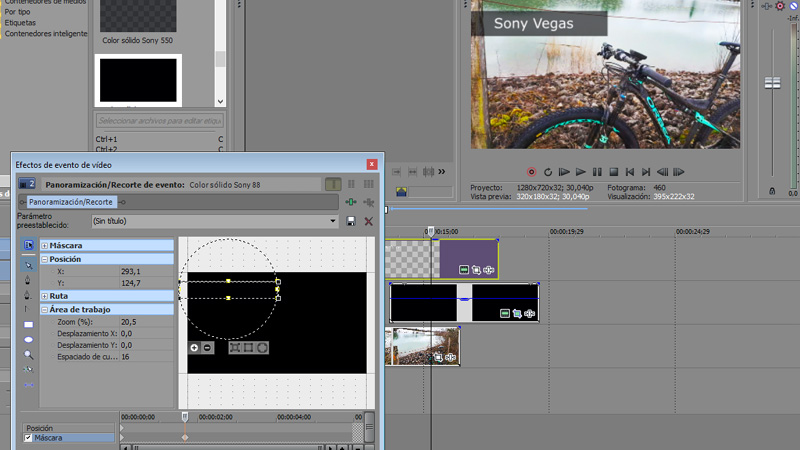
Para añadir el marco deberemos crear una nueva línea de vídeo y la colocaremos entre el vídeo y el texto. Pulsando con el botón derecho del ratón sobre ella, insertaremos “Medio Generado/Color Sólido Sony”. El archivo nos da la posibilidad de crearlo con el color y la opacidad que más nos guste.
Una vez lo tengamos sobre la línea de vídeo, le daremos al botón que está junto al fotograma, “Panoramización/Recorte de Evento”. Manteniendo el botón “Control” pulsado para que no mantenga la proporción, podremos darle el ancho y el largo que queramos, ajustándolo al texto que queremos enmarcar.
Después haremos coincidir la duración de ambos clips y aparecerán y desaparecerán al mismo tiempo sobre el vídeo principal.
Esto mismo sirve con las imágenes estáticas o fotografías. Podemos acortarlas, alargarlas e incluso añadir texto sobre ellas de la misma manera que con el texto. Eso sí, procurad que la imagen tenga las mismas dimensiones que las del vídeo (1280×720), lo demás saldrá deformada.
Añadiendo música al vídeo
En mi opinión, esta es la parte más importante de todo el trabajo. Una buena coordinación entre las imágenes y el audio harán que la película se mueva en sintonía.
Resulta bastante fatigoso y confuso para los sentidos cuando imagen y sonido van por su cuenta.
Antes de meternos de lleno con la música, tres conceptos básicos:
El pulso musical es el latido de la música. Llevándolo al mundo de las gramática, sería como silabear (me-gus-ta-an-dar-en-bi-ci)
El acento es la parte que suena más fuerte. Utilizando el ejemplo anterior, sería la sílaba que suena más fuerte, o acentuada (me-gus-ta-an-dar-en-bi-ci).
El compás marca cuantos pulsos hay entre acento y acento. En la música moderna, lo normal es que los encontremos de cuatro, aunque puede variar.
Aclarados estos tres conceptos básicos, os pido encarecidamente que los cortes o transiciones coincidan en alguno de ellos.
Es importante sintonizar el ritmo del vídeo y del audio para una buena experiencia multimeda
Si hacéis cortes de vídeo con una duración simétrica de 2, 3 o 4 segundos, es casi seguro que acertaréis sin quererlo, pero si no es así, por favor, buscadlo.
Escuchad la música y cuando notéis una variación, haced todo lo posible por que coincida con la transición de la siguiente imagen.
Ojo, no quiero decir que en cada acento o pulso haya que hacer un cambio de imagen, pero cuando tengáis que hacerlo, que coincidan.
Es muy habitual hacer el vídeo por un lado y después añadir una canción molona, pero sin buscar sintonía entre ambas.
Renderizando con Sony Vegas
La elección del códec adecuado es decisivo para conseguir un producto final de calidad
Una vez finalizado el montaje, llega el momento de renderizarlo para subirlo a YouTube o guardarlo para la posteridad. Para ello iremos al menú “Archivo/Renderizar como…”
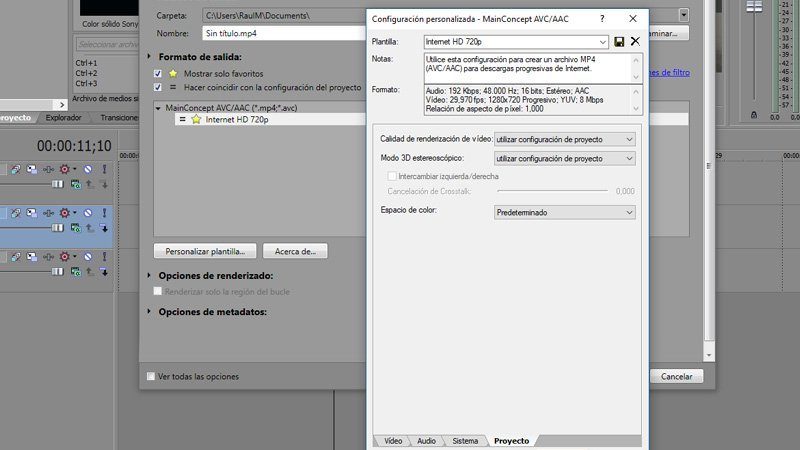
De todos los códec que hay yo utilizo el MainConcept AVC/AAC (*.mp4,*.avc)/Internet 720p
Si el montaje no es muy largo, edito dicho códec (personalizar plantilla):
Primera pestaña (vídeo): marco “dos pasadas”, Máximo (bps) 50.000.000 y Media (bps): 28.000.000.
Segunda petaña (audio): modifico Velocidad de Muestra (Hz): 32.000 y Velocidad de bip (bps): 96.000.
Tercera pestaña (sistema): no la toco.
Cuarta pestaña (proyecto): lo único que toco es “Calidad de renderización de vídeo”, dándole la categoría de “La Mejor”.
El archivo resultante es un *.mp4 de muy alta calidad con uno peso de unos 200Mb por cada minuto de vídeo. Si los vídeos duran más de 3 minutos, no toco nada y dejo la plantilla tal cual.
El vídeo resultante es de calidad óptima para subirlo a YouTube.
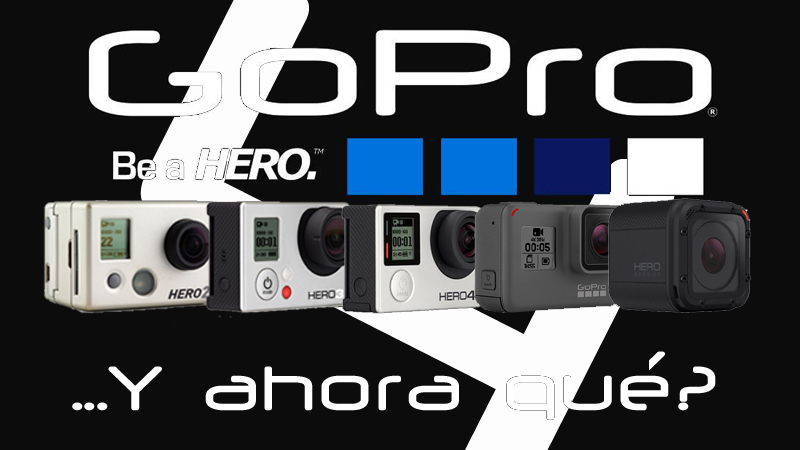
Espero que con los consejos que os he dado durante estas 5 semanas, la gente deje de ofrecerme sus cámaras de 2ª mano y os anime a sacar esa GoPro del cajón y a grabar, editar y montar un vídeo molón de vuestras aventuras BTTras para que podamos disfrutar de ellas en YouTube.
Aquí os dejo el listado completo del mini curso de Grabación, Edición y Montaje de vídeos de acción, por si queréis echarle un vistazo de nuevo:
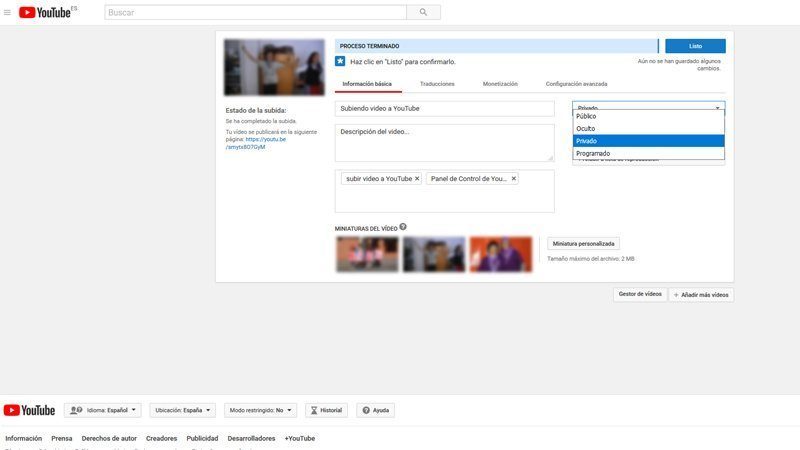
Antes de meternos en el laborioso proceso de montaje y edición, es conveniente saber cómo subir un vídeo a YouTube. Hay muchas plataformas para subir nuestros vídeos online, como por ejemplo Vimeo o el propio Facebook, pero la más estandarizada es YouTube, así que os voy a dar unos pequeños consejos sobre el formato del vídeo, la música y la imagen miniaturizada que debe tener nuestro trabajo antes de hacerlo público.
¿Cómo creo una cuenta para YouTube?
Google compró hace un tiempo la plataforma de vídeo YouTube, pero con tener una cuenta de Gmail no es suficiente.
Debemos ir a www.youtube.com y hacer clic en la pestaña “Iniciar Sesión” situada en la parte superior derecha, donde daremos a “Más opciones” y ahí elegiremos “Crear Cuenta”.
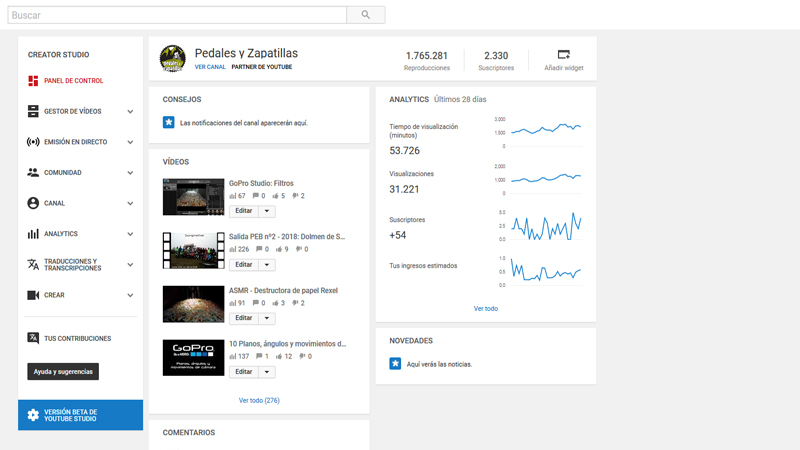
Desde el Panel de Control podremos manejar yconfigurar nuestro Canal de YouTube
En el momento que subamos el primer vídeo, el propio YouTube nos pedirá que creemos un canal.
Seguimos los pasos que nos pide y listo, ya somos visibles para el mundo!
¿Cuál es el formato de vídeo más adecuado para YouTube?
Los formatos compatibles con la plataforma de YouTube son los siguientes:
MOV
MPEG4
AVI
WMV
3GPP
DNxHR
ProRes
CineForm
HEVC (h265)
WebM
FLV
MP4
Lo mejor es utilizar formatos que optimicen el tamaño del archivo respecto a la calidad del mismo, como es el caso de los formatos FLV o MP4, ya que YouTube tiende a comprimir los vídeos que se suben, con la consecuente pérdida de calidad en los mismos.
Cuanto más ligero es el vídeo que se suba, menos mordisco le pegará el compresor de YouTube y por lo tanto, mejor calidad de visionado.
¿Qué resolución y proporciones debe tener un vídeo para YouTube?
YouTube reproduce en formato 16:9 y si el vídeo que subimos no tiene esas proporciones, el propio reproductor le añadirá unas barras negras para mantener la forma correcta, evitando una deformación del mismo.
Formato PilarBox: el vídeo se adapta al formato 16:9 mediante dos barras negras horizontales.
Formato LetterBox: el vídeo se adapta al formato 16:9 mediante dos barras negras verticales.
1280×720 pixeles es una resolución de Alta Definición muy digna para reproducir nuestros vídeos
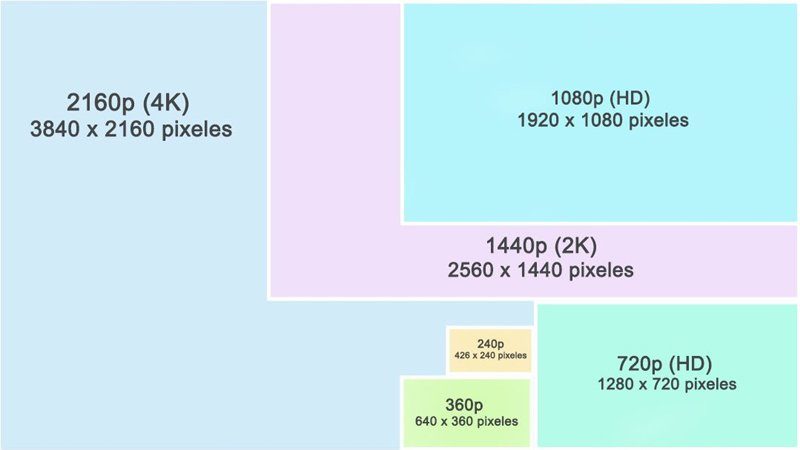
Los formatos de vídeo compatibles para YouTube son los siguientes:
2160 píxeles: 3840 x 2160 (4K)
1440 píxeles: 2560 x 1440 (2K)
1080 píxeles: 1920 x 1080 (Full HD)
720 píxeles: 1280 x 720 (HD)
480 píxeles: 854 x 480
360 píxeles: 640 x 360
240 píxeles: 426 x 240
Mis vídeos los suelo editar con una resolución de 720 píxeles, ya que considero que una calidad HD es suficiente para presentar el trabajo sin hacer que la gente consuma demasiados megas de descarga para su visionado.
¿Cuál es la duración máxima de un vídeo para YouTube?
Todo dependerá del objetivo del vídeo, del contenido y público al que se dirige. No es lo mismo grabar un tutorial sobre mecánica o algún software, una entrevista o un resúmen de una prueba. Cada uno puede tener una duración mayor que otros. Antes de lanzarnos a crear un largometraje hemos de tener en cuenta que vivimos en una sociedad donde el tiempo es un bien escaso y un vídeo de resumen de una marcha, por ejemplo, de más de 4 minutos está condenado a no ser visionado en su totalidad.
Con el tiempo he ido reduciendo la duración de mis creaciones, llegando a no exceder los 2 minutos de vídeo, pero si estáis interesados en dejar doblado al personal y cascarles un vídeo largo, debéis saber que la duración máxima para la que estamos autorizados es de 15 minutos, aunque pasado un tiempo, y si hemos respetado las reglas, el propio YouTube nos autorizará a subir vídeos más largos.
También podéis pedir opinión a vuestros amigos y parientes antes de subirlo, ellos os dirán si les parece largo o no y así os ahorraréis el tener que reeditarlo y subirlo de nuevo cuando veais que la gente se va a la mitad del vídeo.
¿Qué música puedo utilizar en un vídeo para YouTube?
El uso de música bajada de internet se ha estandarizado tanto que hemos olvidado que estamos incurriendo en un delito.
Salvo que esté libre de copyright, la música tiene unos derechos de autor y, en función del uso que se vaya a hacer de ella, se paga más o menos. Es decir, aunque compremos un disco o single, no estamos autorizados a utilizarlo en vídeos que vamos a hacer públicos y menos, con los que nos vayamos a lucrar.
Como anécdota os voy a contar lo que me pasó con una canción en concreto y hasta que nivel llegan los derechos de autor.
Hay una carrera muy multitudinaria cuyo vídeo se edita a nivel profesional y con una canción libre de derechos de autor. Por sus características de duración, ritmo y composición me encajaba muy bien en mis montajes así que, después de pedir permiso a la marca, lo utilicé en una treintena de trabajos.
Casi dos años después recibí una alerta de YouTube, donde me advertían de que estaba incurriendo en un delito contra la propiedad intelectual al utilizar esa canción en concreto.
Investigué y resulta que alguien utilizó algún loop o fragmento de dicha canción para otra creación, la cual sí que contaba con el copyright correspondiente.
Por mucho que reclamé no conseguí nada, salvo la advertencia por parte de YouTube de que o sustituía la música de dichos vídeos o me cerraban el canal.
Con el todo poderoso Google no se puede discutir, así que acabé retirando los vídeos o cambiándoles la música.
Después me pasó exactamente lo mismo con un loop que utilicé para montar un vídeo de mecánica. Pese a justificar que lo había descargado de una web, donde ofrecen loops gratuitos, no me quedó otra que cambiar la música.
Desde entonces, no me complico la vida y utilizo las canciones gratuitas que ofrece el propio YouTube.
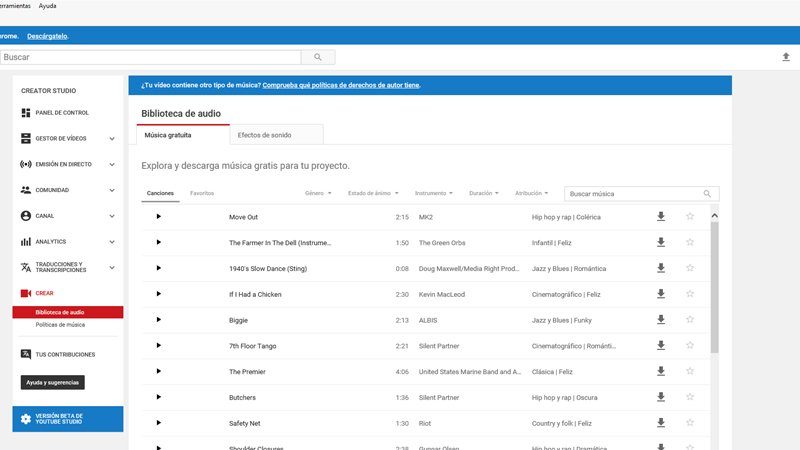
El buscador nos ayudará a encontrar la canción que mejor se adapte a nuestra creación
Pulsando en nuestro usuario (icono superior derecha) nos aparece “Creator Studio”. Hacemos clic y accedemos a las opciones de gestión de nuestro canal:
Panel de Control
Gestor de Vídeos
Emisión en Directo
Comunidad
Canal
Analytics
Traducciones y transcripciones
Crear
En esta última, Crear, es donde se encuentra la música que YouTube nos ofrece para descargar y utilizar gratuitamente.
Para poder utilizar algunas canciones, YouTube no exige copiar y pegar un texto del copyright en la descripción del vídeo, pero no debemos pagar ni un euro por ella (podéis ver ejemplos en las descripciones de mis vídeos).
Hay muchísima música y para facilitarnos la búsqueda de la canción que mejor encaje con nuestro proyecto, podemos filtrar por género, estado de ánimo, instrumento, duración, atribución o incluso, si conocemos el nombre, mediante un buscador más concreto.
Además de canciones, YouTube también nos ofrece multitud de efectos de sonido libres de copyright.
De toda esa música, yo tengo descargadas en el ordenador las que mejor me encajan con mis montajes.
Conocer previamente la canción facilita mucho el montaje, sobre todo si queremos encajar las imágenes con el ritmo y el pulso de la música.
Además de la música de YouTube, también suelo utilizar canciones del famoso DJ Loro (Israel Carreras), quien me ha dado permiso específico para ello. De esa manera, cuando YouTube me pide los derechos de autor sobre estas canciones, puedo justificar que tengo autorización para utilizarla.
¿Cómo subir un vídeo a YouTube?
Una vez registrados, identificados y situados en la pantalla de gestión de nuestro canal, el proceso de carga del vídeo es tan sencillo como pulsar a la flecha de subida que tenemos arriba a la derecha, junto a una campana, localizamos el archivo y listo.
Además de subir el vídeo, deberemos configurar ciertas cosas: palabras clave, miniatura, descripción…
Para que nuestras creaciones aparezcan bien posicionadas en internet, además de nombrar el archivo original con la palabra clave que queremos destacar, es importante hacer una buena descripción del vídeo y utilización de las etiquetas o palabras clave que faciliten la búsqueda de nuestro vídeo en el infinito universo de la red de redes.
Los «Like« o «Me gusta» son muy importantes para posicionar un video frente a otros. Esta sencilla acción no os cuesta nada y a los Youtubers nos es de gran ayuda: Canal de YouTube Pedales y Zapatillas. Muchas gracias!!
¿Qué tamaño ha de tener la miniatura de nuestro vídeo en YouTube?
La miniatura es una captura o resumen rápido que presenta nuestro vídeo a quienes navegan por YouTube.
La miniatura se puede obtener de dos maneras diferentes:
Automáticamente al subir el vídeo
Cuando estamos subiendo nuestro vídeo, el propio gestor de vídeo nos da tres opciones de manera automática. Si nos encajan, simplemente elegimos una de ellas y listo.
Manual
Si no nos gusta ninguna de las tres opciones automáticas que nos ha dado, tenemos la opción de crear nuestra propia imagen personalizada.
La anchura mínima que se pide por imagen es de 640 píxeles y la proporción recomendada es 16:9.
Yo suelo usar la misma imagen que he utilizado para presentar el vídeo en el montaje, ya que las dimensiones son las mismas, es decir, 1280×720.
Los formatos compatibles con la miniatura de YouTube son JPG, GIF, BMP y PNG y la imagen no debe pesar más de 2 MB.
Con estos pequeños consejos, ya estáis capacitad@s para la última fase de montaje y edición de un vídeo adecuado para subir a YouTube y dejar alucinad@s a vuestr@s seguidor@s.
Aquí os dejo los enlaces a los artículos anteriores de este tutorial sobre grabación y edición de vídeos de acción para YouTube:
Después de una aventura épica, llegamos a casa, con la GoPro llena de gigas de emocionante vídeo pero, al descargar los archivos en el ordenador, vemos que no cuentan con la intensidad de colores a la que nos tienen acostumbrados los vídeos promocionales de la GoPro, detrás de los cuales hay una dura tarea de postproducción que nadie cuenta.
Gracias al programa gratuito GoPro Studio, en este tercer capítulo vamos a aprender a retocar y realzar los colores de los vídeos de acción grabados con nuestra GoPro.
Hay muchos programas caros y complejos para retocar y realzar los colores de nuestras creaciones al nivel esperado, pero el GoPro Studio es una aplicación gratuita, con acciones automatizadas, gracias a la cual conseguiremos unos resultados satisfactorios sin demasiado esfuerzo.
¿Dónde puedo conseguir el GoPro Studio?
El GoPro Studio, o como se llama ahora, Fusion Studio, se puede descargar gratuitamente desde la página oficial de GoPro:
Esta nueva versión del programa, a mí no me funciona con la GoPro Hero3, por lo que sigo utilizando la versión anterior.
El GoPro Studio lo han retirado de la zona de descargas de la web oficial de GoPro, pero podéis descargar la última versión compatible gratuitamente a través del siguiente link:
Una vez descargados, vais a la carpeta “descargas” o “downloads” de vuestro ordenador, clicáis dos veces encima de él con el botón izquierdo del ratón y seguís las instrucciones para instalar el programa.
La Interface del GoPro Studio
El programa da la opción de descargar automáticamente los archivos al PC según conectemos la cámara, pero a mí me gusta más hacerlo manual, lo que me permite organizar mejor los vídeos.
Tres sencillos pasos separan un vídeo mustio de otro lleno de color
Dando por hecho que tenemos los vídeos guardados en una carpeta, abrimos el programa haciendo clic dos veces en el icono correspondiente.
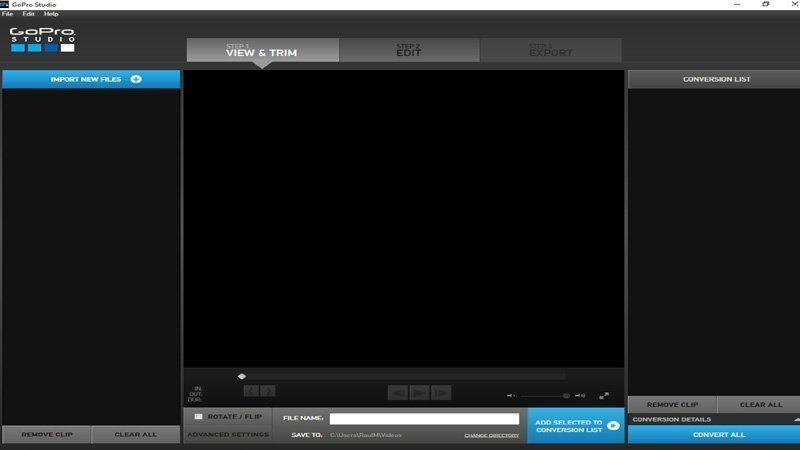
Una vez abierto el programa, se presenta ante nosotros una interface con tres pasos:
Conversión: Los videos vienen en *.mp4, pero para retocarlos, hay que descomprimirlos.
Retoque: Aplicamos los filtros preestablecidos o los personales para conseguir el efecto deseado.
Guardado: Los archivos descomprimidos ocupan muchísimo, por lo que conviene volver a pasarlos a *.mp4 utilizando la configuración óptima para nuestro objetivo, Youtube.
Primer paso/Step 1
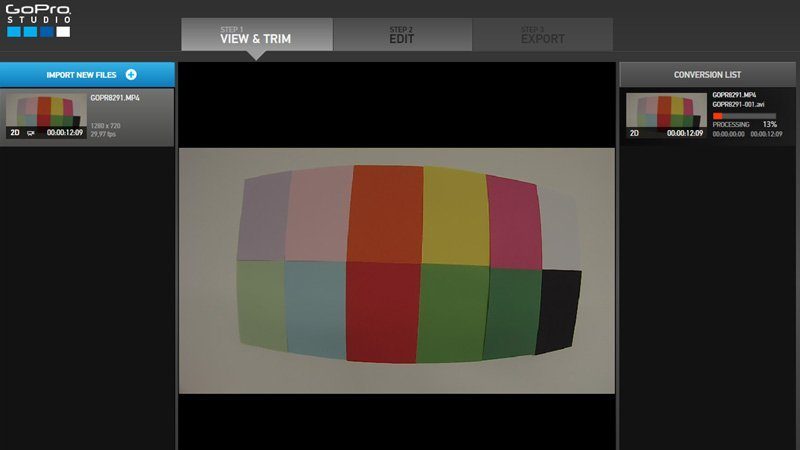
En el primer paso importamos y descomprimimos los vídeos a formato *.avi o *.mov
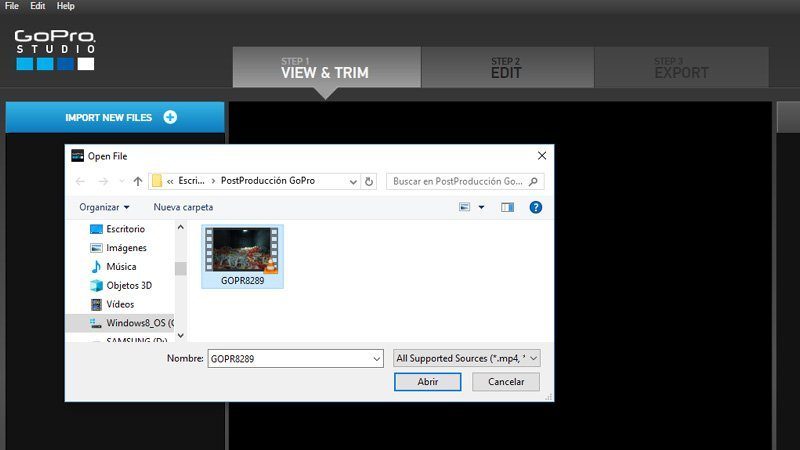
La primera pestaña es para pasar a *.avi o *.mov los archivos *.mp4. Para ello clicaremos una vez en la barra azul de la izquierda “Import New Files +”.
Localizando la carpeta correcta, seleccionaremos el vídeo o vídeos que vayamos a tratar y, una vez le demos a “abrir”, importaremos todos los vídeos en la parte izquierda.
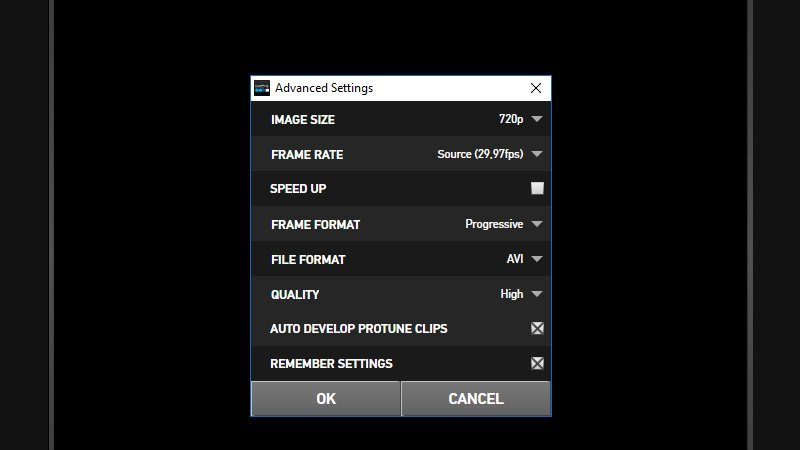
En la parte de abajo, en el centro, tenemos la pestaña Advanced Settings, desde donde podremos configurar la calidad y características de los archivos que vayamos transformar.
No olvidéis marcar la última casilla para que la configuración se mantenga en futuras ediciones
En esta pestaña suelo tocar dos cosas:
ImageSize (Tamaño de Imagen): 720p (1280×720)
Quality (Calidad): High
El objetivo es crear un video para Youtube, por lo que no hace falta volverse loco con un tamaño exagerado, pero sí que debemos mantener la máxima calidad posible de los archivos iniciales, ya que a través de los diferentes procesos de edición, montaje y conversión, se va perdiendo.
Una vez hemos terminado la configuración, marcamos la casilla «Remember Settings», OK . De esta forma lo dejaremos configurado para futuras ocasiones.
Importamos el archivo, seleccionamos, pulsamos «add selected to convert list y a Convertirlos!
Para finalizar el primer paso pulsamos el botón de la derecha «add selected to convertion list» y finalmente, «Convert all«.
Segundo Paso/Step 2
Esta es la fase del proceso que realmente nos interesa, ya que es donde vamos a dar algo de vidilla a nuestras grabaciones.
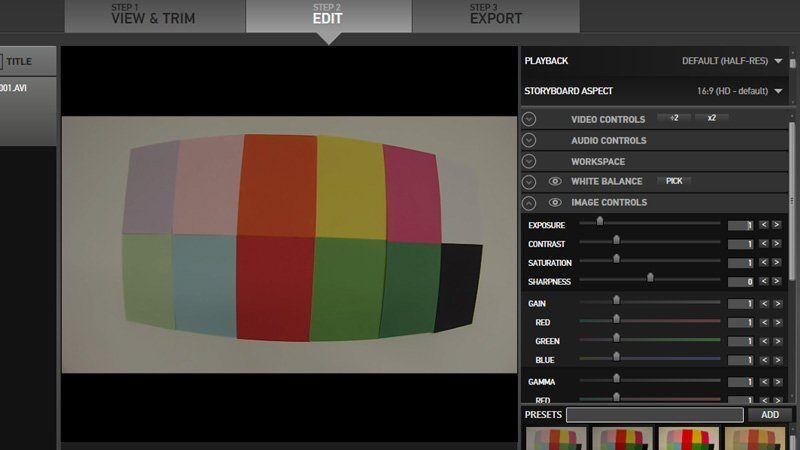
El GoPro Studio tiene cantidad de opciones para retocar los archivos, pero si no nos queremos liar demasiado, recomiendo manipular únicamente “Image Controls”.
Hay infinitas posibilidades, pero tocando exposición, contraste y saturación, la diferencia ya es notable
Desplegamos los menús y nos centraremos en las tres primeras opciones. Me gustan los colores vivos pero no excesivamente saturados, así que subo muy poquito los niveles y no toco nada más.
Una vez ajustamos la configuración de niveles que nos gusta, en el cuadro de PRESETS, le damos un nombre y después lo guardamos haciendo click en ADD. Al haber guardado nuestra configuración preferida, en el futuro solamente deberemos seleccionar la imagen a retocar y después nuestro filtro, retocando el video en muy pocos segundos.
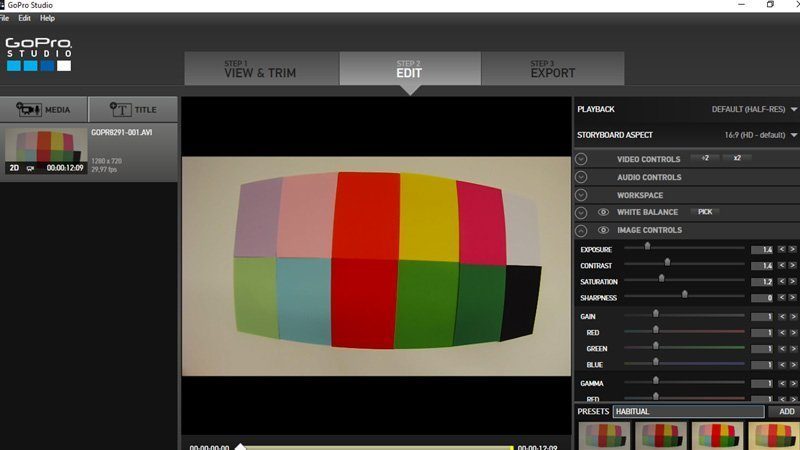
Aumentando 0,4 los primero valores la cosa cambia!
Yo tengo dos configuraciones guardadas y selecciono una u otra en función de la luz o intensidad que tenga cada vídeo.
Si el vídeo original tiene un color vivo y buena luz, “Habitual 1”:
Exposure/Exposición: 1.4
Contrast/Contraste: 1.4
Saturation/Saturación: 1.2
Los vídeos grabados en verano, con un cielo expléndido casi no hay que retocarlos, ya que la propia GoPro hace una grabación muy saturada.
Si el vídeo original tiene un color mustio y poca luz, “Habitual 2”:
Exposure/Exposición: 1.6
Contrast/Contraste: 1.6
Saturation/Saturación: 1.2
Esta opción es más adecuada para días de invierno, donde la luz no es tan intensa y por tanto, los colores no salen tan saturados.
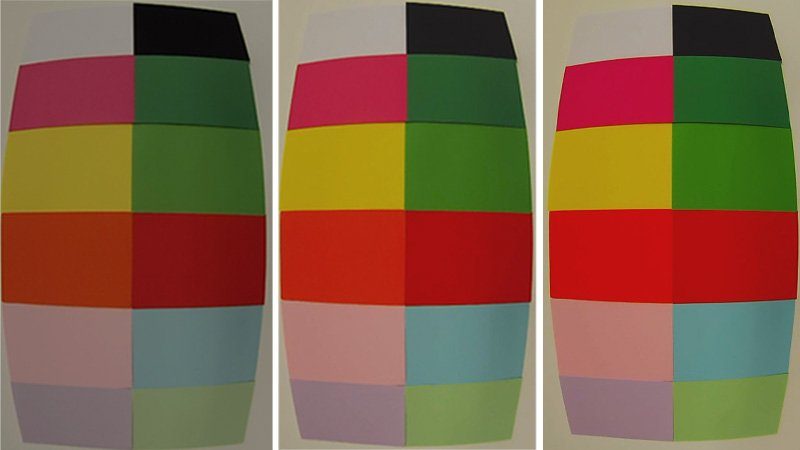
Comparativa de un archivo grabado en malas condiciones de luz interior (original, habitual 1 y habitual 2)
Antes de tocar los niveles, os recomiendo poner alguna escena donde salga algún maillot rojo ya que es uno de los colores que más se suelen “disparar”, y una escena chula se puede fastidiar por un biker tan colorado como el Cometa Halley.
Tercer Paso/Step 3
Finalizado el trabajo de postproducción, llega la hora de exportar nuevamente el vídeo a *.mp4, por lo que pincharemos en la 3ª de las pestañas, «Step 3».
El Bitrate es la cantidad de información que lee nuestro ordenador por segundo al reproducir un vídeo
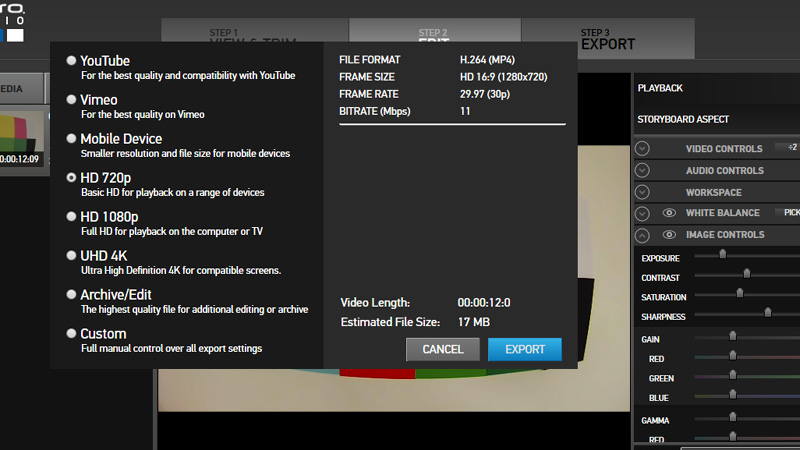
Nos sale un menú con diferentes configuraciones, donde la primera es “Youtube”, pero en mi opinión, la mejor elección no es esa, sino la que pone HD 720p.
La resolución es la misma que la de la opción Youtube, 1280×720, solo que el bitrate es el doble, lo que nos ofrece un video de mayor calidad (a mayor flujo de datos, mayor calidad) sin un peso excesivo.
Si el montaje lo realizásemos con el GoPro Studio, «Youtube» sería la mejor relación calidad-peso, pero como vamos a usar otro programa para montar el video, nuestro objetivo es tener una materia prima de buena calidad y un bitrate de 11 nos lo da.
Los montajes de vídeo que hago son secuenciales, por lo que cuando guardo los archivos retocados los voy numerando. Esto me facilita mucho el trabajo de montaje posterior.
Puede dar la impresión de ser un proceso muy laborioso, pero en la práctica es algo sencillo y una buena inversiónque agradeceremos cuando veamos resultado final.
Para finalizar el artículo, os dejo un vídeo que he creado con los diferentes filtros del GoPro Studio, incluidas las dos configuraciones personales que os he comentado. He utilizado un vídeo que hice del interior de una destructora de papel. Introduje papeles de múltiples colores para apreciar mejor el comportamiento de cada uno de ellos ante los diferentes filtros:
Aquí os dejo los enlaces a los artículos anteriores de este mega tutorial: