
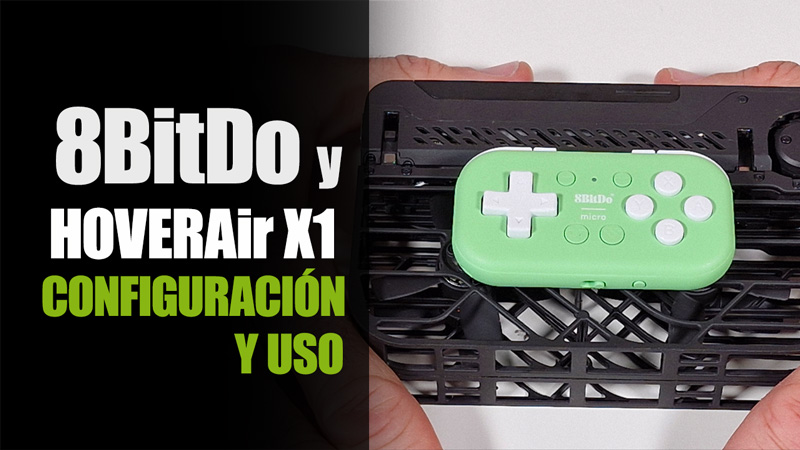
El mini dron HOVERAir X1 es una herramienta muy potente y casi perfecta para poder hacer un uso intensivo de él. Sus modos automáticos, junto a su inteligencia artificial lo hacen tan sencillo de usar que no te dará ninguna pereza llevarlo siempre en tu mochila.
El punto más débil y para el que no está pensado principalmente, es para volarlo manualmente, por lo que su manejo se debe realizar mediante el pad del móvil a través de la propia aplicación del HOVERAir X1.
Por suerte en este mundo hay solución para casi todo y gracias al mando 8BitDo Micro es posible volar el HOVERAir X1 casi como si del DJI mini 4 Pro se tratara.
VLOG Mando 8BitDo Micro para HOVERAir X1 | Configuración y uso
El mando de 8BitDo
Si bien el HOVERAir X1 se vende como una cámara selfie voladora autónoma, también tiene un modo de vuelo manual a través de la propia aplicación. Podría decirse que es una opción resultona, pero al ser a través de la pantalla táctil no es que se logren los mejores resultados posible.
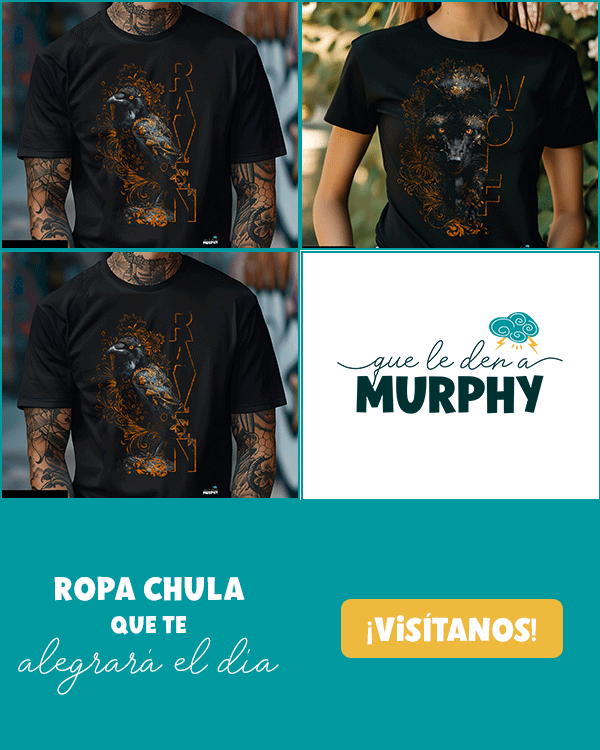
El HOVERAir X1 tiene la característica de que responde a las pulsaciones de un teclado bluetooth, y traduce las letras en los movimientos de vuelo típicos de los drones. Por ejemplo, la letra F hace que vuele hacia adelante o la letra E lo hace volar hacia atrás.
En el mercado existen dos mandos que tienen la característica de funcionar como telclado bluetooth y ambos de la casa 8BitDo:
- 8BitDo Micro
- 8BitDo Zero 2 (Pero lo desaconsejo, ya que el Zero 2 debe dar muchos problemas)

Correspondencia de la letras
Es más fácil y visual si os dejo el listado de las letras y como el HOVERAir X1 las interpreta:
- C: Volar a la izquierda
- D: Volar a la derecha
- F: Volar hacia adelante
- E: Volar hacia atrás
- I: Ascender
- G: Descender
- H: Giro o giñada hacia la izquierda
- J: Giro o giñada hacia la derecha
- M: Mover gimbal o cámara hacia abajo
- K: Mover gimbal o cámara hacia arriba
- N: Iniciar grabación
Configurando el mando
Ahora que tenemos claro como funciona el gamepad 8BitDo Micro, vamos a ver los pasos que debemos dar para configurarlo a nuestro gusto:
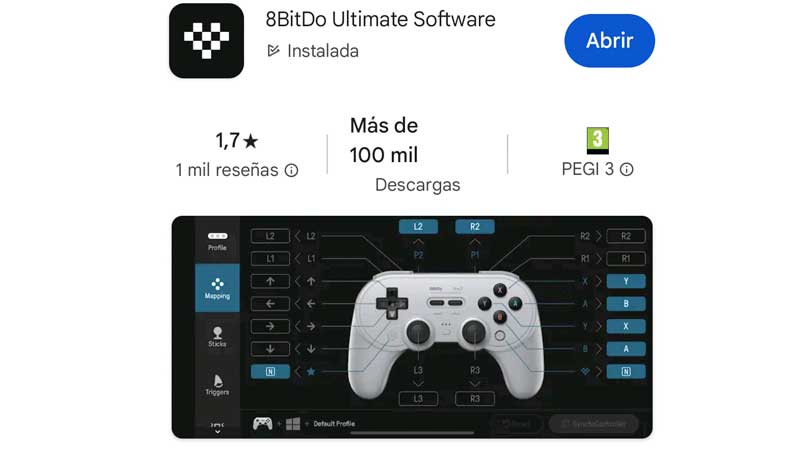
1.- Descargar e instalar la app 8BitDo Ultimate (iOS o Android).
2.- Mover la palanca de la parte inferior del mando hacia la posición «K» (modo Keyboard).
3.- Mantener pulsado el botón de ON del mando durante unos segundos, hasta que se encienda el led.
4.- Pulsar el botón pequeño de la parte inferior del mando unos segundos hasta que la luz led comience a parpadear rápidamente.
5.- Emparejar el mando 8BitDo Micro con nuestro teléfono móvil vía bluetooth.
6.- Abrir la aplicación «Ultimate Software» que hemos instalado previamente.
7.- Asignar a los botones la función que deseamos que realicen. Os dejo una imagen de como tengo yo configurado el mío.
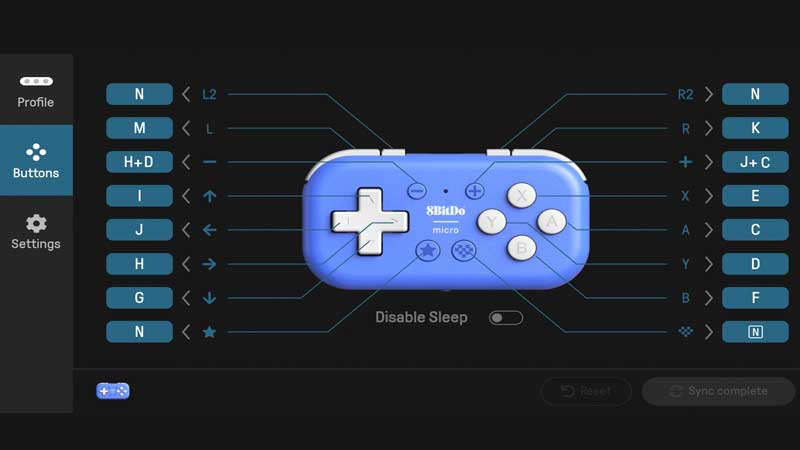
8.- Pulsamos el botón «Sync Complete» para guardar y que se traslade la configuración al mando.
La aplicación nos permite añadir, además de funciones simples, teclas combinadas. En mi caso he añadido a los botones de – y + las combinaciones H+D / J+C respectivamente para que el HOVERAir X1 me haga una rotación o trazado circular a izquierda o derecha sin tener que pulsar dos teclas.

