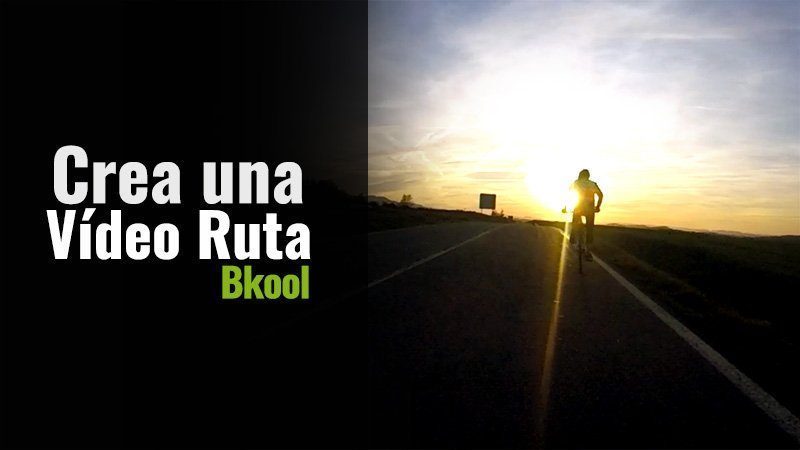
Uno de los mayores atractivos de la plataforma de entrenamiento online Bkool son las Vídeo Rutas y en este artículo te enseñamos a crear fácilmente la tuya própia.
Paso 1: La Grabación
Para la creación de una Vídeo Ruta atractiva lo más importante es tener un vídeo completo, en una única toma y con bastante calidad como para ser agradable de ver.
La posición de la cámara es crucial para obtener un vídeo subjetivo que transmita al usuario una sensación realista, por lo que el manillar de la bici es la más adecuada.
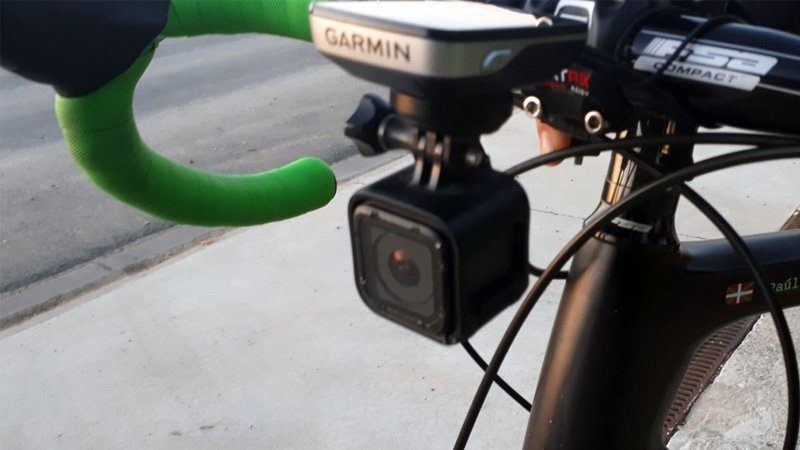
Para evitar vibraciones no deseadas y conseguir ese efecto de visión subjetiva, yo utilizo un soporte para el Garmin 820 que permite llevar la GoPro a la altura de las manetas de freno:
El vídeo no debe tener cortes ni cosas raras que interrumpan la continuidad del la experiencia, por lo que debemos dar al botón de grabación al iniciar la marcha y no detenerla hasta el final.
Por experiencia, la ruta suele molar más y transmite más sensación de realismo si hacemos la ruta con algun compañero o compañera que vaya delante nuestro dándonos una referencia.
Paso 2: La Ruta
Al igual que el vídeo, el track de la ruta debe crearse en un único archivo con una velocidad continua, sin interrupciones, paradas o cambios de dirección y sentido que no tengan que ver con la ruta.
Los formatos en el que debemos guardar el track para que el programa de creación de Vídeo Rutas de Bkool lo reconozca son: *.gpx o *.NMEA
Si quieres ajustar o limpiar el track hay programas gratuitos como por ejemplo el GPS TrackMaker, que permite, crear, cortar o unir tracks, aunque no es muy recomendable hacerlo con un archivo que se utilizará para una Vídeo Ruta de Bkool, ya que pueden verse alterados los parámetros de velocidad, distancia o desnivel.
Para ajustar bien el track al vídeo, yo suelo exportar el archivo en formato Google Earth y así comprobar si el inicio y final de la ruta coinciden con los del vídeo.

Paso 3: Editando el Vídeo
El vídeo tiene que ser editado en una única pista, sin cortes, ni efectos, ni sonido por lo que el montaje es bastante sencillo.
Otras cámaras de vídeo no se como lo harán, pero la GoPro4 que suelo utilizar yo, aunque hagas una grabación continua, realiza automáticamente cortes cada 14 minutos. De esta manera nos evita tener que manejar una pista de vídeo excesivamente pesada.
A la hora de editar la Vídeo Ruta debemos tener en cuenta dos cosas:
- Las extensiones compatibles con BKOOl son: *.MOV, *.MP4 y *.FLV.
- El Vídeo no debe tener un peso superior a 2,5gb.
El vídeo es bastante sencillo, por lo que no hace falta un gran editor. De hecho, si hacéis bien las cosas, el vídeo no hace falta ni editar, guardáis el archivo de la cámara directamente y listo.
Si andáis un poco pez en el tema de edición, os puede resultar interesante el siguiente artículo:
Paso 4: Subiendo la Vídeo Ruta
Una vez tenemos el vídeo y el track bien depurados, necesitamos un programa para subirlo a la plataforma Online:
Una vez has instalado el Bkool Video Route Editor debes abrir un nuevo proyecto.
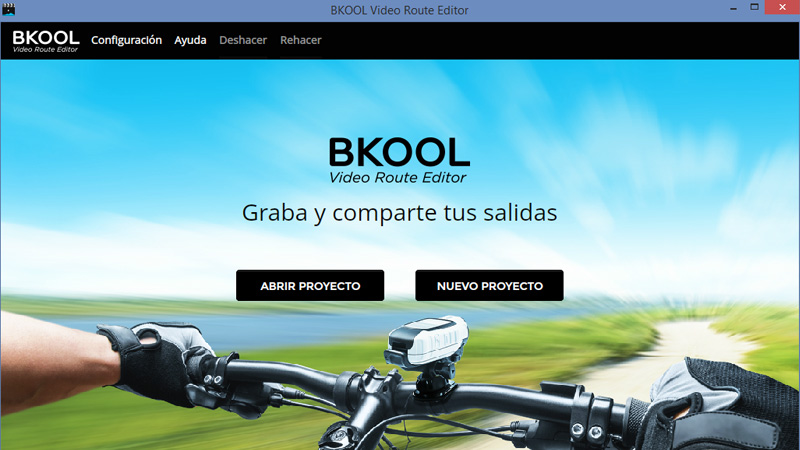
Se abre una pantalla llamada «Nuevo Proyecto», en la que pondremos el nombre que le queremos dar a nuestra creación, una pequeña descripción y añadimos el vídeo.
Se puede subir directamente desde la cámara, pero lo más normal es que hayas retocado el vídeo y lo tengas en un archivo en el ordenador, por lo que daremos a «Disco Local».
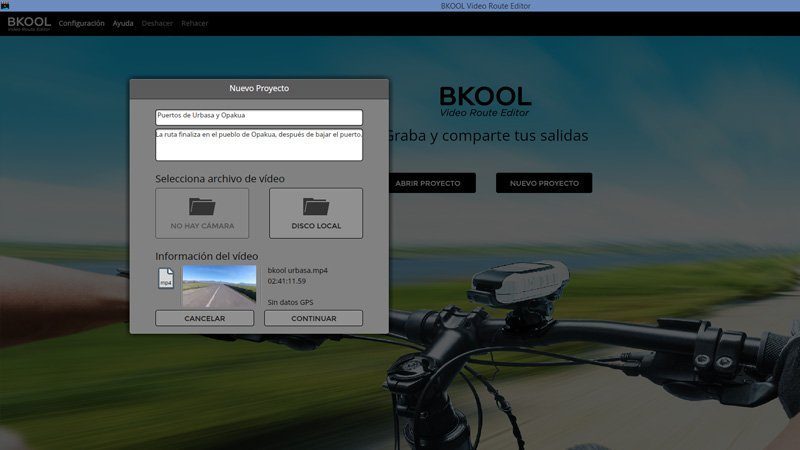
Una vez cargas el vídeo, aparecerá una pequeña miniatura junto a la duración del mismo y si la cámara tiene GPS, también se cargará el track.
Damos al botón «continuar» y aunque ocupe menos, nos saldrá una advertencia de que el vídeo ocupa más de 2,5Gb. Si ocupa menos de ese tamaño, no le hagáis caso. Si lo supera por mucho, al finalizar el proceso, os dará error y no subirá el archivo.
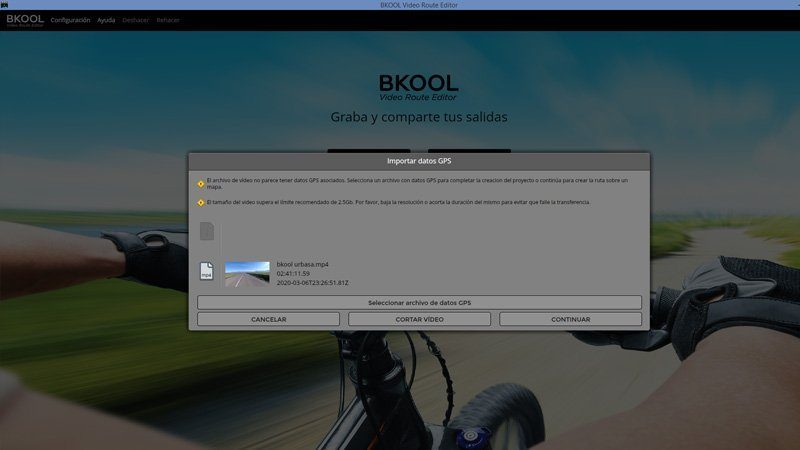
He hecho pruebas subiendo archivos de distintos tamaños (9GB, 5Gb, 2,8Gb…) y todos los que han superado los 3Gb de tamaño han dado error y se ha cancelado la subida.

Volviendo al proceso de subida, una vez hemos dado a continuar y si nuestra cámara no cuenta con receptor GPS, debemos adjuntar el archivo del track, en mi caso el *.GPX.
Al igual que pasa con el vídeo, una vez lo hemos cargado nos sale el nombre del archivo junto a los datos de duración del track y el programa los compara con los del vídeo.
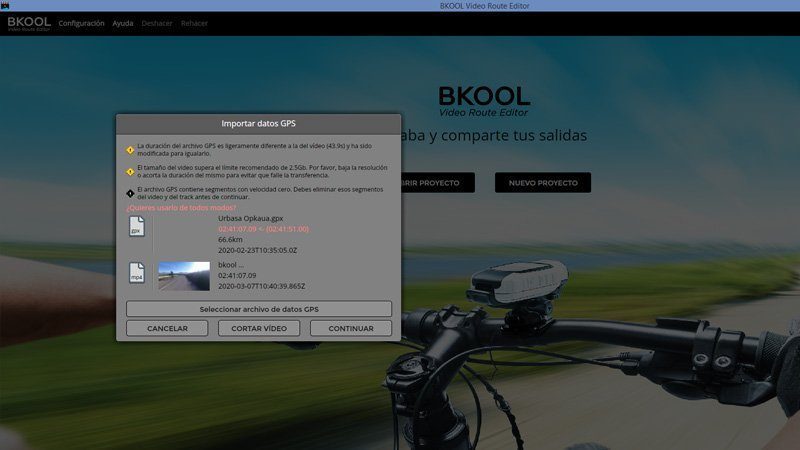
Si hay una diferencia superior a 5 segundos entre el track y el vídeo, la aplicación no deja seguir adelante. En caso de entrar dentro de ese rango, la própia aplicación ajusta ambos archivos para que coincidan.
Tanto en esta pantalla como en la anterior, el programa da la oportunidad de acortar algo el vídeo, aunque recomiendo no hacerlo ya que la calidad baja significativamente respecto al original. Es mejor ajustarlo desde el editor de vídeo a tener que recotarlo ahí.
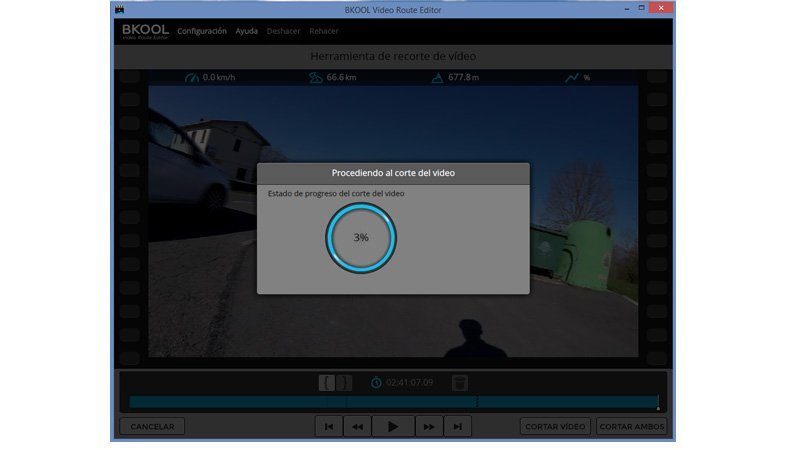
Si tenemos todo correcto, le daremos a continuar y se nos abrirá una pantalla dividida en 3 partes donde podremos ver simultaneamente el desnivel del track, el vídeo y la simulación en Google Maps.
En esta pantalla podremos comprobar que todo coincide correctamente antes de subirlo.
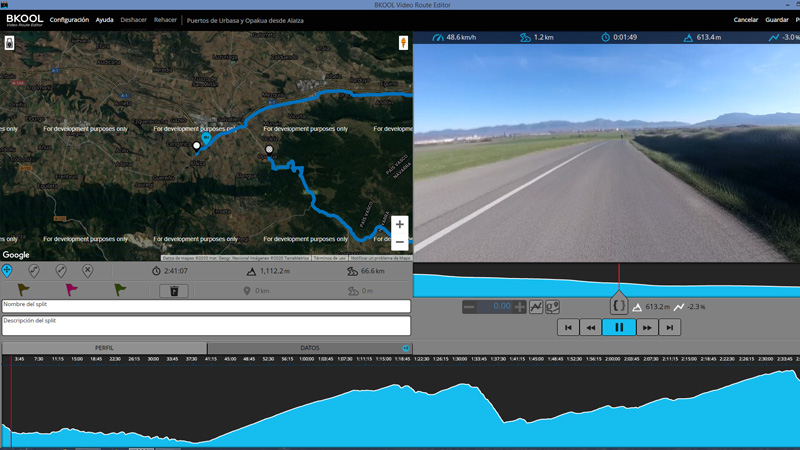
A mi me gusta ajustarlo al máximo, aunque ello suponga tener que dar mas vueltas al track o a la edición del vídeo para ofrecer al resto de compañeros y compañeras una buena experiencia merece la pena.
Si todo está correcto, le daremos a «Publicar» y, después de guardar el proyecto, nos pedirá que introduzcamos nuestro email y clave de registro en Bkool y comenzará a subir la Vídeo Ruta.
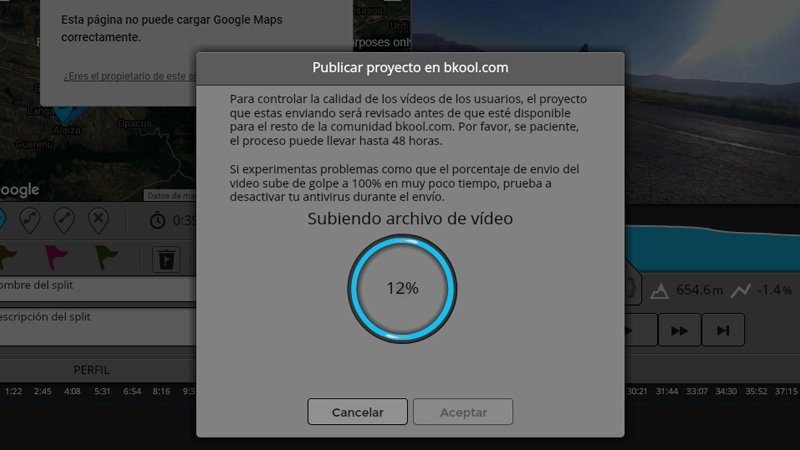
Pasadas unas 48 horas y si está todo correcto, Bkool hará pública en su interface la Vídeo Ruta que hemos creado para que todo el mundo pueda disfrutar de ese entorno por el que tanto te gusta pedalear.

