
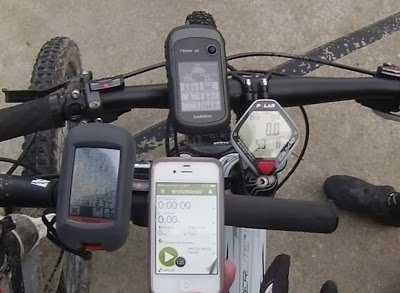
En esta ocasión os traigo una comparativa realizada con un Iphone 4 (app Endomondo) y dos modelos de GPS de Garmin, el Etrex 30 y el Dakota 20. Mediante 5 test distintos, he tratado de comparar de manera objetiva el uso, manejo y fiabilidad de los tres modelos.
En un artículo anterior, os presenté una review del modelo de Garmin Dakota 20, y gracias a David, amigo y colaborador del blog, quien ha adquirido el Etrex 30 recientemente, ha sido posible presentaros esta comparativa.
 Tanto David como yo, solíamos usar el Iphone 4 como única herramienta de navegación, mediante diferentes aplicaciones móviles, pero convencidos por usuarios de aparatos GPS, hemos decidido adquirir estos Garmin.
Cuando estuve en el Forum Sport, donde compré el Dakota 20, tuve ocasión de comprar el Etrex 30, por unos 20€ de diferencia, pero el vendedor me aseguró que los aparatos eran básicamente iguales, solo que uno táctil y el otro con joystick, algo que después de esta comparativa, queda demostrado que no es del todo cierto.
Ambos modelos tienen un receptor GPS de alta sensibilidad (Hot Fix), un altímetro barométrico y una brújula magnética de tres ejes con inclinación compensada. Incluso los menús y opciones son las mismas, pero la resolución y las opciones de medición que podemos configurar en el “configurador de trayectos” son los puntos que marcan la gran diferencia entre los Garmin.
El Smartphone funciona mediante aplicaciones móvil para registrar parámetros de navegación y orientarnos, pero también trataré de mostrar los puntos fuertes y débiles de esta tecnología.
A través de 5 test, vamos a tratar de desvelar esos pequeños detalles que marcan la diferencia a la hora de decantarnos por un modelo u otro:
Tanto David como yo, solíamos usar el Iphone 4 como única herramienta de navegación, mediante diferentes aplicaciones móviles, pero convencidos por usuarios de aparatos GPS, hemos decidido adquirir estos Garmin.
Cuando estuve en el Forum Sport, donde compré el Dakota 20, tuve ocasión de comprar el Etrex 30, por unos 20€ de diferencia, pero el vendedor me aseguró que los aparatos eran básicamente iguales, solo que uno táctil y el otro con joystick, algo que después de esta comparativa, queda demostrado que no es del todo cierto.
Ambos modelos tienen un receptor GPS de alta sensibilidad (Hot Fix), un altímetro barométrico y una brújula magnética de tres ejes con inclinación compensada. Incluso los menús y opciones son las mismas, pero la resolución y las opciones de medición que podemos configurar en el “configurador de trayectos” son los puntos que marcan la gran diferencia entre los Garmin.
El Smartphone funciona mediante aplicaciones móvil para registrar parámetros de navegación y orientarnos, pero también trataré de mostrar los puntos fuertes y débiles de esta tecnología.
A través de 5 test, vamos a tratar de desvelar esos pequeños detalles que marcan la diferencia a la hora de decantarnos por un modelo u otro:
Test nº 1: Fiabilidad de datos
Para la realización de esta primera prueba, pusimos a 0 los tres aparatos y grabamos de manera simultánea una ruta de 69 kilómetros aproximados, por la vía verde del antiguo trazado del Vasco-Navarro. La ruta la elegimos por contar con varios túneles bastante largos, donde pusimos a prueba la pérdida y recepción de los satélites. En los túneles, los dos Garmin perdieron y recuperaron la señal de manera simultánea, y como detalle, decir que fue durante muy poco tramo. El Iphone perdió la señal durante un tiempo ligeramente superior, pero poco significativo, ya que son túneles que los atraviesas en unos 3-4 minutos. Como podéis apreciar en el video, al terminar la ruta los resultados fueron los siguientes:- Dakota 20: 69.0 km
- Etrex 30: 69.31 km
- Iphone 4: 68.76 km
Test nº 2: El manejo
[caption id="attachment_1089" align="alignright" width="175"]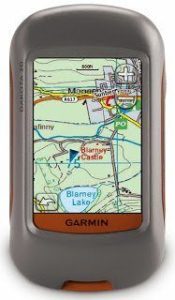 Garmin Dakota 20[/caption]
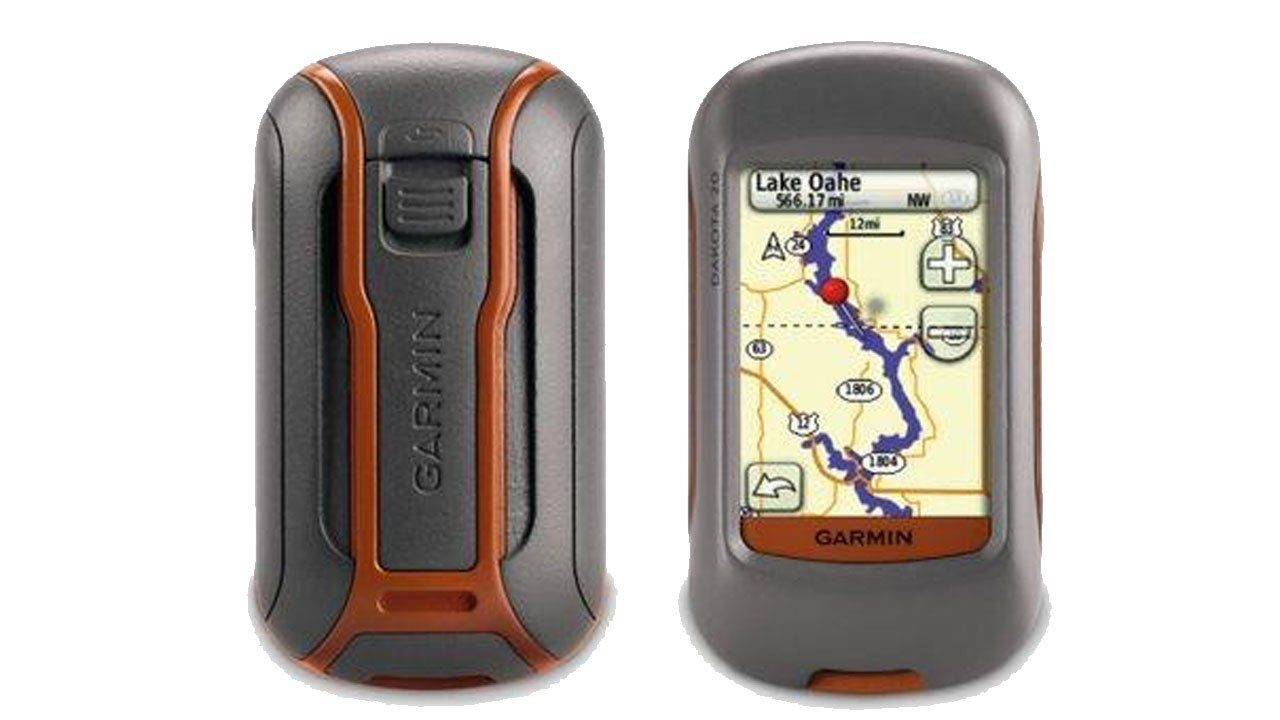
El Dakota 20 dispone únicamente de un botón de encendido/apagado, y el resto del manejo se realiza a través de la pantalla táctil resistiva, la cual podemos manejar incluso con guantes. Es bastante sencillo e intuitivo, permitiendo rápidamente cambiar de pantalla o incluso variar durante la marcha los parámetros de medición. A su vez, en la pantalla tenemos unas teclas táctiles que nos facilitan el volver hacia atrás en los menús, manejar el zoom, etc. Por los menús podemos movernos mediante las flechas de navegación o arrastrando con el dedo.
El Etrex 30 tiene un manejo algo más complicado, aunque una vez que le pillas el tranquillo, se vuelve bastante manejable. La navegación se realiza mediante un joystick, y en resto de acciones, dispone de unos botones laterales, mediante los cuales manejamos el zoom, volvemos, salimos de los menús, etc.
El Iphone es totalmente táctil, aunque mediante teclas exteriores, podemos variar el volumen del terminal. Por el tipo de pantalla capacitiva, el manejo con guantes es difícil, por no decir imposible, por lo que hay que hacerlo con el dedo descubierto. En verano no hay problema, pero en invierno, que llevamos incluso dos pares de guantes, se hace algo engorroso.
De los tres aparatos, el Dakota es el que presenta un manejo más sencillo, no siendo necesario el quitarse los guantes para manejarlo, y posibilitando el cambio de pantallas de una manera tan sencilla, que se puede realizar durante la marcha.
Garmin Dakota 20[/caption]
El Dakota 20 dispone únicamente de un botón de encendido/apagado, y el resto del manejo se realiza a través de la pantalla táctil resistiva, la cual podemos manejar incluso con guantes. Es bastante sencillo e intuitivo, permitiendo rápidamente cambiar de pantalla o incluso variar durante la marcha los parámetros de medición. A su vez, en la pantalla tenemos unas teclas táctiles que nos facilitan el volver hacia atrás en los menús, manejar el zoom, etc. Por los menús podemos movernos mediante las flechas de navegación o arrastrando con el dedo.
El Etrex 30 tiene un manejo algo más complicado, aunque una vez que le pillas el tranquillo, se vuelve bastante manejable. La navegación se realiza mediante un joystick, y en resto de acciones, dispone de unos botones laterales, mediante los cuales manejamos el zoom, volvemos, salimos de los menús, etc.
El Iphone es totalmente táctil, aunque mediante teclas exteriores, podemos variar el volumen del terminal. Por el tipo de pantalla capacitiva, el manejo con guantes es difícil, por no decir imposible, por lo que hay que hacerlo con el dedo descubierto. En verano no hay problema, pero en invierno, que llevamos incluso dos pares de guantes, se hace algo engorroso.
De los tres aparatos, el Dakota es el que presenta un manejo más sencillo, no siendo necesario el quitarse los guantes para manejarlo, y posibilitando el cambio de pantallas de una manera tan sencilla, que se puede realizar durante la marcha.
Test nº 3: La pantalla
[caption id="attachment_1090" align="alignleft" width="170"]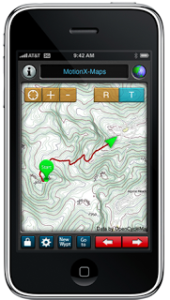 Iphone[/caption]
El Dakota 20 tiene una pantalla táctil TFT a color de 2,6” (160x240 px). Pulsando la pantalla se acciona la retroiluminación, pero solo es necesario en zonas muy sombrías o de noche. La visión con luz directa del sol es perfecta, incluso con gafas oscuras, por lo que no hay que encender la pantalla para nada. Es resistente al agua, polvo y las más duras inclemencias meteorológicas, por lo que no es necesaria una bolsa o funda de protección.
El Etrex 30 tiene una pantalla TFT mejorada de 2,2” (176x220 px), presentando 65.000 colores. Al igual que en el Dakota, la visión con luz solar directa, es muy buena, por lo que no es necesario accionar la retroiluminación, salvo en zonas muy sombrías o de noche. No es táctil, por lo que tiene una carcasa que protege a la pantalla de polvo, agua y demás adversidades climatológicas.
El Iphone 4 presenta una pantalla LCD de 3,5” (640x960 px), con 16M de colores. Es la pantalla más grande y con mayor definición de toda la comparativa, pero a su vez, es la más débil, ya que necesita de retroiluminación para poder verla, la luz solar hace que no se aprecie su contenido, y además es muy sensible a las condiciones meteorológicas. Si no quieres estropearla, es necesario el uso de una funda de protección. Yo suelo llevar la Griffin Survivor.
En este tercer test vemos que las pantallas de los Garmin, pese a perder en calidad y resolución frente al Iphone, ganan por goleada al ser muy resistentes a los elementos externos y por su capacidad de visión con luz solar directa. El no tener que accionar la retroiluminación los hace muy accesibles y además evitamos el gasto innecesario de baterías.
Dentro de los Garmin, el Dakota tiene una pantalla ligeramente más grande, algo que no se aprecia tanto al manejarse por los menús, ya que las teclas de navegación se encuentran dentro de la propia pantalla. Por el contrario, al navegar con el mapa las teclas desaparecen y por lo tanto la visión del mapa es mayor.
Iphone[/caption]
El Dakota 20 tiene una pantalla táctil TFT a color de 2,6” (160x240 px). Pulsando la pantalla se acciona la retroiluminación, pero solo es necesario en zonas muy sombrías o de noche. La visión con luz directa del sol es perfecta, incluso con gafas oscuras, por lo que no hay que encender la pantalla para nada. Es resistente al agua, polvo y las más duras inclemencias meteorológicas, por lo que no es necesaria una bolsa o funda de protección.
El Etrex 30 tiene una pantalla TFT mejorada de 2,2” (176x220 px), presentando 65.000 colores. Al igual que en el Dakota, la visión con luz solar directa, es muy buena, por lo que no es necesario accionar la retroiluminación, salvo en zonas muy sombrías o de noche. No es táctil, por lo que tiene una carcasa que protege a la pantalla de polvo, agua y demás adversidades climatológicas.
El Iphone 4 presenta una pantalla LCD de 3,5” (640x960 px), con 16M de colores. Es la pantalla más grande y con mayor definición de toda la comparativa, pero a su vez, es la más débil, ya que necesita de retroiluminación para poder verla, la luz solar hace que no se aprecie su contenido, y además es muy sensible a las condiciones meteorológicas. Si no quieres estropearla, es necesario el uso de una funda de protección. Yo suelo llevar la Griffin Survivor.
En este tercer test vemos que las pantallas de los Garmin, pese a perder en calidad y resolución frente al Iphone, ganan por goleada al ser muy resistentes a los elementos externos y por su capacidad de visión con luz solar directa. El no tener que accionar la retroiluminación los hace muy accesibles y además evitamos el gasto innecesario de baterías.
Dentro de los Garmin, el Dakota tiene una pantalla ligeramente más grande, algo que no se aprecia tanto al manejarse por los menús, ya que las teclas de navegación se encuentran dentro de la propia pantalla. Por el contrario, al navegar con el mapa las teclas desaparecen y por lo tanto la visión del mapa es mayor.
Test nº 4: Las baterías
En este test comprobamos que en los modelos de Garmin se pueden cambiar las pilas sin perder los datos. Evidentemente se perderían los datos no registrados durante el tiempo que ha estado sin pilas, pero si las sustituimos cuando nos marca batería baja, el registro es del 100%. Haciendo un uso de navegación normal, siguiendo un track, y con la pantalla visible, la duración de las baterías sería:- Garmin: 17 horas
- Iphone: 3-4 horas.
Test nº 5: Los parámetros de medición
En este quinto test comparo los parámetros que miden los Garmin. No he incluido el Iphone, ya que ninguna de las apps es equiparable a los GPS específicos. Comparativa GPS Garmin| Características | Garmin Etrex30 | Garmin Dakota20 |
|---|---|---|
| 24h máx. tª | Sí | Sí |
| 24h min. tª | Sí | Sí |
| Altura | Sí | Sí |
| Altura max. | Sí | - |
| Altura min. | Sí | - |
| Amanecer | Sí | Sí |
| Atardecer | Sí | Sí |
| Ascenso max. | Sí | - |
| Ascenso med. | Sí | - |
| Ascenso total | Sí | - |
| Barómetro | Sí | - |
| Cadencia | Sí | Sí |
| Cuentakm | Sí | Sí |
| Cuentakm tray | Sí | Sí |
| Descenso max. | Sí | - |
| Descenso med. | Sí | - |
| Descenso total | Sí | - |
| Desvio de tray. | Sí | Sí |
| Dist. Hasta dest. | Sí | Sí |
| Dist. Hasta sigu. | Sí | Sí |
| ETA a destino | Sí | Sí |
| ETA a siguiente | Sí | Sí |
| Factor planeo | Sí | Sí |
| Frec. Cardiaca | Sí | Sí |
| Giro | Sí | Sí |
| Hora del día | Sí | Sí |
| Int. Señal GPS | Sí | Sí |
| Nivel pilas | Sí | Sí |
| Ubicación (lat/long) | Sí | Sí |
| Precisión GPS | Sí | Sí |
| Presión atm. | Sí | - |
| Puntero | Sí | Sí |
| Rumbo | Sí | Sí |
| Rumbo a Waypoint | Sí | Sí |
| Temperatura | Sí | Sí |
| T. tray en mov. | Sí | Sí |
| T. tray detenido | Sí | Sí |
| T. tray total | Sí | Sí |
| T. hasta destino | Sí | Sí |
| T. hasta sig. | Sí | Sí |
| Trayecto | Sí | Sí |
| Ubicación (selec.) | Sí | Sí |
| Vel. - media total | Sí | Sí |
| Vel.- media mov. | Sí | Sí |
| Vel.- avance al wpt | Sí | Sí |
| Vel.- vert. Dest. | Sí | Sí |
| Velocidad | Sí | Sí |
| Velocidad max. | Sí | Sí |
| Velocidad vertical | Sí | Sí |
| Volver a tray. | - | Sí |
| Waypoint en dest. | - | Sí |
| Waypoint en sig. | - | Sí |
Conclusión del test:
[caption id="attachment_1091" align="alignright" width="174"]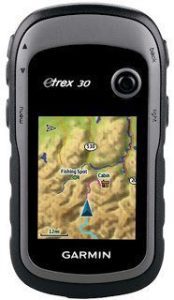 Garmin Etrex 30[/caption]
La principal conclusión del test, es que los Garmin juegan en una liga superior, respecto al Iphone y sus aplicaciones, al menos en lo que a navegación y registro de datos se refiere. La calidad de recepción de la señal de posicionamiento, brújula y demás tecnología meramente GPS, también lo superan con creces. Los puntos débiles del teléfono móvil son la pantalla, la cual debe ir encendida continuamente para poder seguir el track, lo que acorta considerablemente la duración de la batería. Además, al no poder sustituir la batería por otra, nos quedaríamos sin aparato de navegación y sin móvil para llamar, en caso de urgencia.
El punto fuerte del teléfono móvil es el poder acceder a internet (en caso de tener red) y con aplicaciones como el Wikiloc, podemos descargar los track o mapas que necesitemos en ese momento, algo que en los Garmin deberemos llevar precargado de casa. También la comodidad de “todo en uno” es importante a la hora de movernos y no llevar demasiados aparatos encima.
Respecto a los Garmin, el Etrex 30 presenta 7 opciones más de medición que el Dakota, entre ellas una tan importante como la medición de los metros de ascenso y descenso. La resolución de pantalla también es claramente superior. La pantalla del Etrex, al no ser táctil, va protegida por un plástico rígido, lo que le da mayor resistencia frente a los golpes, polvo, etc. Lo malo que esa misma pantalla protectora puede hacer visos o reflejos que dificulten puntualmente su visión. Por contrapartida, el Dakota tiene una pantalla sensiblemente mayor, algo de agradecer a la hora de ir siguiendo un track en bicicleta. Además la facilidad y accesibilidad de los menús táctiles, permite cambiar rápidamente los parámetros o configuración durante la marcha, incluso con guantes. La pantalla del Dakota tiene menor definición de colores y resolución de la comparativa, pero en su defensa diré que es bastante mate, por lo que tiene visión perfecta y sin reflejos el 100% de las veces, sean cuales sean las condiciones de luz.
Garmin Etrex 30[/caption]
La principal conclusión del test, es que los Garmin juegan en una liga superior, respecto al Iphone y sus aplicaciones, al menos en lo que a navegación y registro de datos se refiere. La calidad de recepción de la señal de posicionamiento, brújula y demás tecnología meramente GPS, también lo superan con creces. Los puntos débiles del teléfono móvil son la pantalla, la cual debe ir encendida continuamente para poder seguir el track, lo que acorta considerablemente la duración de la batería. Además, al no poder sustituir la batería por otra, nos quedaríamos sin aparato de navegación y sin móvil para llamar, en caso de urgencia.
El punto fuerte del teléfono móvil es el poder acceder a internet (en caso de tener red) y con aplicaciones como el Wikiloc, podemos descargar los track o mapas que necesitemos en ese momento, algo que en los Garmin deberemos llevar precargado de casa. También la comodidad de “todo en uno” es importante a la hora de movernos y no llevar demasiados aparatos encima.
Respecto a los Garmin, el Etrex 30 presenta 7 opciones más de medición que el Dakota, entre ellas una tan importante como la medición de los metros de ascenso y descenso. La resolución de pantalla también es claramente superior. La pantalla del Etrex, al no ser táctil, va protegida por un plástico rígido, lo que le da mayor resistencia frente a los golpes, polvo, etc. Lo malo que esa misma pantalla protectora puede hacer visos o reflejos que dificulten puntualmente su visión. Por contrapartida, el Dakota tiene una pantalla sensiblemente mayor, algo de agradecer a la hora de ir siguiendo un track en bicicleta. Además la facilidad y accesibilidad de los menús táctiles, permite cambiar rápidamente los parámetros o configuración durante la marcha, incluso con guantes. La pantalla del Dakota tiene menor definición de colores y resolución de la comparativa, pero en su defensa diré que es bastante mate, por lo que tiene visión perfecta y sin reflejos el 100% de las veces, sean cuales sean las condiciones de luz.
 .
. Además de comprar una
  y unas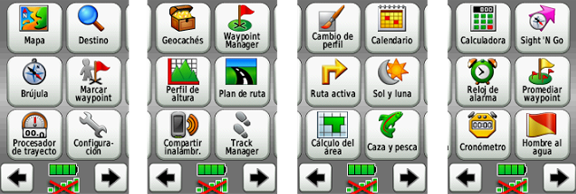
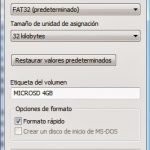 El aparato trae una memoria interna insuficiente para albergar mapas un poco decentes, así que lo guardaremos en la MicroSD. Para ello prepararemos la tarjeta formateándola en FAT32. Podemos hacerlo conectando el GPS con la tarjeta al ordenador, o mediante un lector de tarjetas. Todo lo que hagamos mediante USB tardará bastante más que si lo hacemos con el lector de tarjetas (pasar mapas, formateo, etc). El formateo se realiza haciendo click con el botón derecho sobre la tarjeta MicroSD, eligiendo en el menú desplegable “Formatear”, y dentro de las opciones, FAT32.
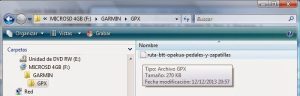 Aquí copiaremos y pegaremos los track en formato gpx, por ejemplo los descargados de Ibilbideak o Wikiloc, aunque si al descargar tenemos el navegador conectado al ordenador, elegimos la opción GARMIN en las web, nos descargará directamente el track en el sitio correcto.
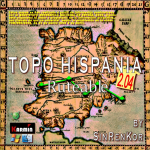 Después de haber trasteado un poco, habréis descubierto que el mapa que trae es una autentica chufa, así que toca descargarse mapas. Para ello hay distintas opciones, algunas de pago, como los de Garmin y otros gratuitos como es el caso del Topo Hispania e Ibilbideak.
 El mapa de la Comunidad Autónoma Vasca lo podemos descargar de la página de
 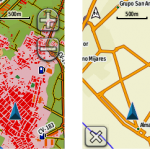 Una vez copiados y pegados o instalados los mapas que queramos usar, no tenemos más que activarlos/desactivarlos desde “Configuración/mapa/Información de mapa Seleccionar mapa/”


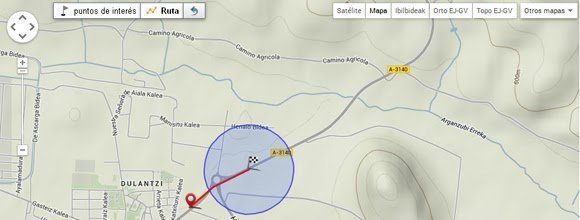

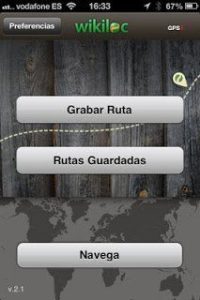 Posiblemente sea la aplicación móvil más conocida ya que su uso en internet está muy extendido.
Mediante el Wikiloc puedes grabar la ruta según la estás haciendo para luego subirla a la web, donde debes estar previamente registrado para poder guardar y compartir tus descubrimientos.
La app de Wikiloc se nos ofrece en dos formatos, uno gratuito, por lo tanto más limitado y otro de pago (2,69€) que ya nos permite bajar rutas y seguirlas.
La versión que tengo es la de pago y las opciones que nos da son las siguientes:
Posiblemente sea la aplicación móvil más conocida ya que su uso en internet está muy extendido.
Mediante el Wikiloc puedes grabar la ruta según la estás haciendo para luego subirla a la web, donde debes estar previamente registrado para poder guardar y compartir tus descubrimientos.
La app de Wikiloc se nos ofrece en dos formatos, uno gratuito, por lo tanto más limitado y otro de pago (2,69€) que ya nos permite bajar rutas y seguirlas.
La versión que tengo es la de pago y las opciones que nos da son las siguientes:
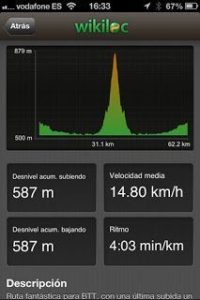 Es un espacio de almacenaje donde podemos revisar las rutas que hemos hecho o descargado. Nos aportan datos como por ejemplo la distancia, desnivel, tiempo en el que se ha hecho, mapa, etc.
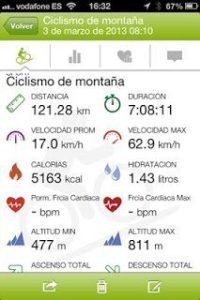 La aplicación móvil de Endomondo surgió después de que Wikiloc ya estuviera muy extendido así que para enganchar a nuevos usuarios han desarrollado una faceta más social. Es decir, además de grabar los datos de tu ruta, se comparte en la página web de Endomondo donde las personas que tienes como amigos pueden ver que es lo que has hecho. A su vez existen distintos retos a los cuales puedes unirte, del tipo “kilómetros acumulados antes del Soplao”, y se crea una competencia sana, donde te esfuerzas para superar a otros de la lista.
Aunque pueda parecer mentira es un elemento que motiva muchísimo, ya que los piques que se crean entre grupos de amigos son grandes. Cuantas veces me habré quedado a 5 km de adelantar a mis amigos en algún reto y me he salido nuevamente a hacer otros 6 km más.
Una buena herramienta de la aplicación es que se puede colgar rápidamente en Facebook, por lo que los piques están asegurados.
La aplicación móvil de Endomondo surgió después de que Wikiloc ya estuviera muy extendido así que para enganchar a nuevos usuarios han desarrollado una faceta más social. Es decir, además de grabar los datos de tu ruta, se comparte en la página web de Endomondo donde las personas que tienes como amigos pueden ver que es lo que has hecho. A su vez existen distintos retos a los cuales puedes unirte, del tipo “kilómetros acumulados antes del Soplao”, y se crea una competencia sana, donde te esfuerzas para superar a otros de la lista.
Aunque pueda parecer mentira es un elemento que motiva muchísimo, ya que los piques que se crean entre grupos de amigos son grandes. Cuantas veces me habré quedado a 5 km de adelantar a mis amigos en algún reto y me he salido nuevamente a hacer otros 6 km más.
Una buena herramienta de la aplicación es que se puede colgar rápidamente en Facebook, por lo que los piques están asegurados.
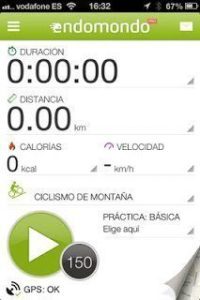 Los datos que te proporciona Endomondo son: el mapa de la ruta, distancia, duración, velocidad media, máxima, calorías quemadas, líquido perdido y altitud. En la web puedes optar por otros datos menos útiles pero sí originales, como por ejemplo las veces que has recorrido la distancia de la tierra a la luna o cuantas hamburguesas has quemado (esto último anima mucho).
En caso de tener el pulsómetro compatible, también te hace una media de la frecuencia cardiaca.
Endomondo tiene varias opciones de uso, una gratuita, que te ofrece todo lo que os he comentado y luego otra de pago (2,69€/mes o 13,99€/año) mediante la cual eliminas la molesta publicidad.
Pinchando
Los datos que te proporciona Endomondo son: el mapa de la ruta, distancia, duración, velocidad media, máxima, calorías quemadas, líquido perdido y altitud. En la web puedes optar por otros datos menos útiles pero sí originales, como por ejemplo las veces que has recorrido la distancia de la tierra a la luna o cuantas hamburguesas has quemado (esto último anima mucho).
En caso de tener el pulsómetro compatible, también te hace una media de la frecuencia cardiaca.
Endomondo tiene varias opciones de uso, una gratuita, que te ofrece todo lo que os he comentado y luego otra de pago (2,69€/mes o 13,99€/año) mediante la cual eliminas la molesta publicidad.
Pinchando 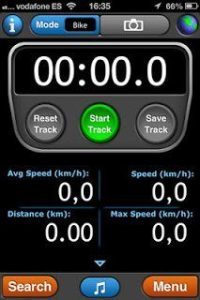 Esta es la primera aplicación GPS que bajé para el Iphone 4, ya que es una herramienta muy completa donde puedes descargarte cualquier track en casi cualquier formato y seguirlo. Además te da datos tan útiles como coordenadas, waypoints, etc. Es algo más serio que las otras dos aplicaciones, pero frente al Wikiloc tiene la desventaja de que hay que introducir previamente el track en el móvil.
La app permite grabar la ruta y para ello deberemos ir a Menu->Record Track y cuando estemos dispuestos a empezar, pulsaremos sobre “Start Track”. Tras una cuenta atrás de 3 segundos comenzará a grabar. Podremos ir consultando distintos datos y hacer fotos que luego se verán referenciadas en el mapa. Se podrá pausar la grabación y ponerla en marcha de nuevo. Cuando hayamos finalizado nuestra ruta, pulsaremos sobre “Pause track” y posteriormente “Save track”.
Esta es la primera aplicación GPS que bajé para el Iphone 4, ya que es una herramienta muy completa donde puedes descargarte cualquier track en casi cualquier formato y seguirlo. Además te da datos tan útiles como coordenadas, waypoints, etc. Es algo más serio que las otras dos aplicaciones, pero frente al Wikiloc tiene la desventaja de que hay que introducir previamente el track en el móvil.
La app permite grabar la ruta y para ello deberemos ir a Menu->Record Track y cuando estemos dispuestos a empezar, pulsaremos sobre “Start Track”. Tras una cuenta atrás de 3 segundos comenzará a grabar. Podremos ir consultando distintos datos y hacer fotos que luego se verán referenciadas en el mapa. Se podrá pausar la grabación y ponerla en marcha de nuevo. Cuando hayamos finalizado nuestra ruta, pulsaremos sobre “Pause track” y posteriormente “Save track”.
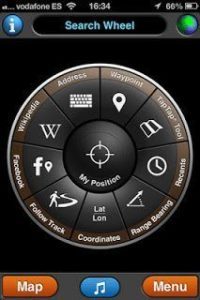 Si no lo habéis configurado antes, cada minuto una voz os irá informando, en inglés, del tiempo empleado, distancia recorrida y velocidad media. Como os puede resultar un poco molesto, esta opción se puede modificar. Para ello, Acceder a Menú->Setup->Voice Coaching y aquí configuráis tanto la información, como la frecuencia con la que será dada. Una vez configurado, pulsad sobre Done. Para regresar al mapa o a la grabación, volveremos a pulsar sobre menú y a la opción que queramos.
Una vez guardada podemos almacenar la ruta en nuestro ordenador para subirla a Wikiloc o compartirla en las redes sociales.
No estoy muy seguro, pero creo que sólo existe versión para el Iphone y la podéis descargar
Si no lo habéis configurado antes, cada minuto una voz os irá informando, en inglés, del tiempo empleado, distancia recorrida y velocidad media. Como os puede resultar un poco molesto, esta opción se puede modificar. Para ello, Acceder a Menú->Setup->Voice Coaching y aquí configuráis tanto la información, como la frecuencia con la que será dada. Una vez configurado, pulsad sobre Done. Para regresar al mapa o a la grabación, volveremos a pulsar sobre menú y a la opción que queramos.
Una vez guardada podemos almacenar la ruta en nuestro ordenador para subirla a Wikiloc o compartirla en las redes sociales.
No estoy muy seguro, pero creo que sólo existe versión para el Iphone y la podéis descargar 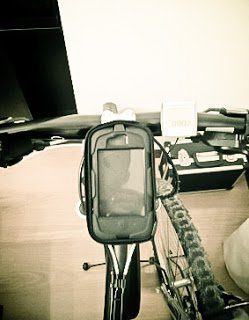
 Según anuncian, da una protección máxima al teléfono, de hecho tiene calidad “military” y, si es cierto la mitad de lo que se puede ver en los videos de internet, podemos caernos sin preocuparnos por romper el Iphone.
Aquí os dejo el enlace al vídeo donde prueban la resistencia de la carcasa Griffin Survivor, todo un espectáculo:
Según anuncian, da una protección máxima al teléfono, de hecho tiene calidad “military” y, si es cierto la mitad de lo que se puede ver en los videos de internet, podemos caernos sin preocuparnos por romper el Iphone.
Aquí os dejo el enlace al vídeo donde prueban la resistencia de la carcasa Griffin Survivor, todo un espectáculo: 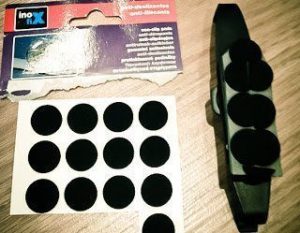
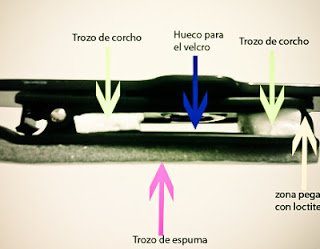 El segundo paso es pegar en la parte e contacto del clip con la potencia los antideslizantes, para evitar rallones y absorber vibraciones.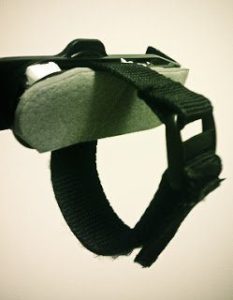
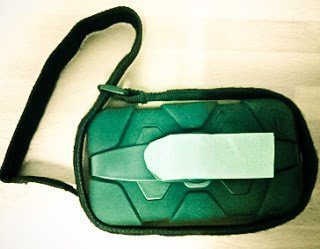 En tercer lugar, paso la cinta más corta por el centro del clip, para luego fijarlo a la potencia. Desechando la idea principal que era sujetar el soporte al teléfono mediante una brida de velcro.
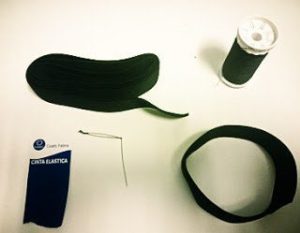
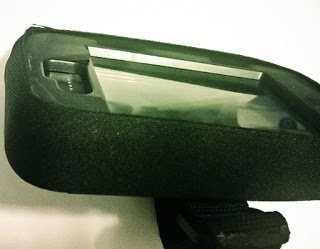 Cuarto paso. Revuelvo en el "cajón de los hilos" y encuentro esta cinta elástica ancha, con la que me curro una abrazadera elástica, fuerte, mido el perímetro con la cinta estirada...y luego le quito unos cm. Lo que me gusta de la cinta elástica es que cubre los "puntos débiles" de la carcasa, que son las aperturas para las conexiones, cascos y demás, haciéndola más impermeable todavía.
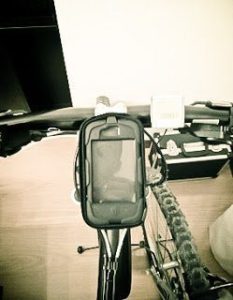 No lo he comentado, pero el clip del cinturón se puede girar 90º, por lo que es posible poner en horizontal o vertical el teléfono, según se necesite.
Puedo asegurar que el soporte es fuerte y válido, ya que cuando lo hice tuve una caída un tanto aparatosa, donde me rompí la mano y el móvil quedó en perfecto estado, ni un sólo rasguño...uf, menos mal.
No siempre llevo el soporte puesto en la bici, pero sí que uso la funda siempre que salgo a rodar para proteger el teléfono dentro del CamelBak y os aseguro que es un gran invento.
¿Qué os parece el bricolaje? ¿Alguien ha hecho otro montaje?
No lo he comentado, pero el clip del cinturón se puede girar 90º, por lo que es posible poner en horizontal o vertical el teléfono, según se necesite.
Puedo asegurar que el soporte es fuerte y válido, ya que cuando lo hice tuve una caída un tanto aparatosa, donde me rompí la mano y el móvil quedó en perfecto estado, ni un sólo rasguño...uf, menos mal.
No siempre llevo el soporte puesto en la bici, pero sí que uso la funda siempre que salgo a rodar para proteger el teléfono dentro del CamelBak y os aseguro que es un gran invento.
¿Qué os parece el bricolaje? ¿Alguien ha hecho otro montaje?
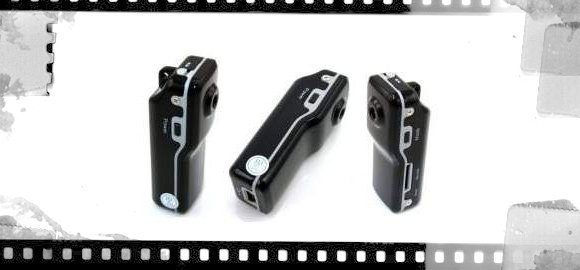
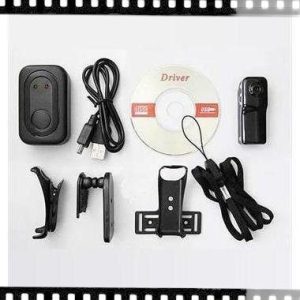 La camarita graba similar a lo que haríamos con el móvil, solo que es más pequeña, ligera y en caso de caída o pérdida, la inversión perdida no es mucha. Podéis ver la calidad de grabación en los distintos vídeos que tengo colgados en el blog.
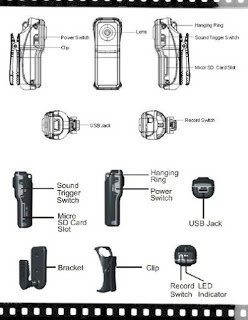 1. Carga:
 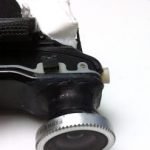 La mini dv tiene un objetivo estrechito, pero se puede solucionar con un amplio repertorio de objetivos para móviles, que pueden adaptarse a nuestra cámara. En concreto, el que llevo yo es un “ojo de pez” (fish eye 180), que he añadido a la cámara pegando el aro metálico que viene con el objetivo con “no más clavos” y luego colocando la lente fácilmente, ya que está imantada. Antes de que se endurezca comprobar que está bien colocada grabando algún video y corrigiendo el aro metálico.
Cuando ya la tengamos centrada, con masilla de montaje la he fijado y reforzado para evitar que se caiga la lente.
Para que quede más “curiosa”, la he pintado de negro con un rotulador permanente.
Nota: no usar loctite para esta operación, ya que puede quemar la lente dejándola totalmente blanca.
La mini dv tiene un objetivo estrechito, pero se puede solucionar con un amplio repertorio de objetivos para móviles, que pueden adaptarse a nuestra cámara. En concreto, el que llevo yo es un “ojo de pez” (fish eye 180), que he añadido a la cámara pegando el aro metálico que viene con el objetivo con “no más clavos” y luego colocando la lente fácilmente, ya que está imantada. Antes de que se endurezca comprobar que está bien colocada grabando algún video y corrigiendo el aro metálico.
Cuando ya la tengamos centrada, con masilla de montaje la he fijado y reforzado para evitar que se caiga la lente.
Para que quede más “curiosa”, la he pintado de negro con un rotulador permanente.
Nota: no usar loctite para esta operación, ya que puede quemar la lente dejándola totalmente blanca.
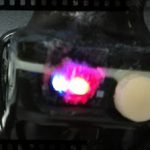 La cámara se comunica con nosotros mediante un led azul y otro rojo, pero salvo que estés en una zona oscura, no hay manera de verlos correctamente, por lo que he procedido a desmontar la carcasa, hacer un agujero grande en la parte superior dejando a la vista los led y con un plástico trasparente, cortado de la misma caja donde venía la cámara, con loctite he cubierto el agujero hecho, para que no entre porquería ni agua.
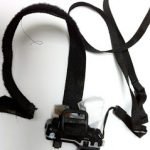 Después de muchas grabaciones fallidas y haber perdido más de un “apaño”, la mejor zona para colocar la cámara en la bici es atarla en la “pipa” de dirección. Decir que la cámara tiene tendencia a grabar hacia arriba, por lo que hay que inclinarla mucho hacia abajo, así que en el propio soporte pinza de la cámara, he ido pegando esponja fina hasta encontrar el ángulo correcto y luego lo he cubierto con cinta americana. He usado esponja, para que quede más pegada a la bici y no tenga demasiada rigidez, evitando vibraciones y el tan molesto efecto “gelatina”.
Un velcro largo ata la cámara a la bici y un cuelga móviles que viene con la propia cámara, nos sirve para atarla al cuadro de la bici, y si se suelta el soporte, evita que la perdamos.
Después de muchas grabaciones fallidas y haber perdido más de un “apaño”, la mejor zona para colocar la cámara en la bici es atarla en la “pipa” de dirección. Decir que la cámara tiene tendencia a grabar hacia arriba, por lo que hay que inclinarla mucho hacia abajo, así que en el propio soporte pinza de la cámara, he ido pegando esponja fina hasta encontrar el ángulo correcto y luego lo he cubierto con cinta americana. He usado esponja, para que quede más pegada a la bici y no tenga demasiada rigidez, evitando vibraciones y el tan molesto efecto “gelatina”.
Un velcro largo ata la cámara a la bici y un cuelga móviles que viene con la propia cámara, nos sirve para atarla al cuadro de la bici, y si se suelta el soporte, evita que la perdamos.
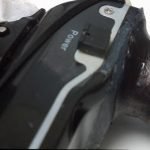 He pegado un terminal cuadrado de una placa base vieja que tenía por ahí. He querido que sea algo plano, porque para encender la cámara hay que mantenerlo pulsado 3 segundos, y si es puntiagudo el botón, corremos el peligro de llevárnoslo con el dedo o el guante. De hecho, he probado con mini tornillitos y, desde que he puesto el terminal, aguanta bien.
Consejo: Al llevar la cámara fuera de la vista, hay que hacer los pasos de grabación a ojo. Lo que hago yo es pulsar el power y contar 3 segundos. Esperar 4 segundos, que es lo que tarda en leer la microSD y luego pulsar el botón de grabación. Con un solo toque, graba, y con un solo toque para de grabar. Luego, un toque al power y se apaga.
En caso de no estar seguro sobre si tengo la cámara encendida o no, lo que hago es pulsar una vez el power y asegurarme que está apagada. Luego, repito el proceso de encender y grabar.
Si se apaga la cámara y está grabando, el archivo se pierde, al igual que si apagas la cámara sin haber guardado lo que estabas grabando.
El fabricante dice que antes de quedarse sin batería la cámara guarda automáticamente el archivo, pero yo he probado y el archivo resultante está dañado, así que mejor no arriesgar e ir grabando y guardando poco a poco.
He pegado un terminal cuadrado de una placa base vieja que tenía por ahí. He querido que sea algo plano, porque para encender la cámara hay que mantenerlo pulsado 3 segundos, y si es puntiagudo el botón, corremos el peligro de llevárnoslo con el dedo o el guante. De hecho, he probado con mini tornillitos y, desde que he puesto el terminal, aguanta bien.
Consejo: Al llevar la cámara fuera de la vista, hay que hacer los pasos de grabación a ojo. Lo que hago yo es pulsar el power y contar 3 segundos. Esperar 4 segundos, que es lo que tarda en leer la microSD y luego pulsar el botón de grabación. Con un solo toque, graba, y con un solo toque para de grabar. Luego, un toque al power y se apaga.
En caso de no estar seguro sobre si tengo la cámara encendida o no, lo que hago es pulsar una vez el power y asegurarme que está apagada. Luego, repito el proceso de encender y grabar.
Si se apaga la cámara y está grabando, el archivo se pierde, al igual que si apagas la cámara sin haber guardado lo que estabas grabando.
El fabricante dice que antes de quedarse sin batería la cámara guarda automáticamente el archivo, pero yo he probado y el archivo resultante está dañado, así que mejor no arriesgar e ir grabando y guardando poco a poco.
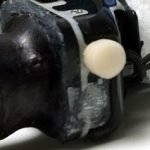 Grabar:
El botón de grabar es más complicado que el anterior, ya que el propio soporte pinza nos limita la zona alrededor del mismo, por lo que he puesto un taponcito de goma, aunque un tornillito de silicona de un pendiente de chiringuito, puede hacer la misma función.
Mode:
Grabar:
El botón de grabar es más complicado que el anterior, ya que el propio soporte pinza nos limita la zona alrededor del mismo, por lo que he puesto un taponcito de goma, aunque un tornillito de silicona de un pendiente de chiringuito, puede hacer la misma función.
Mode:
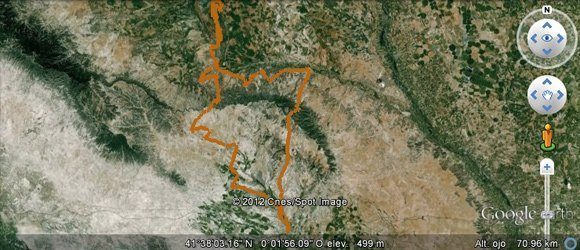
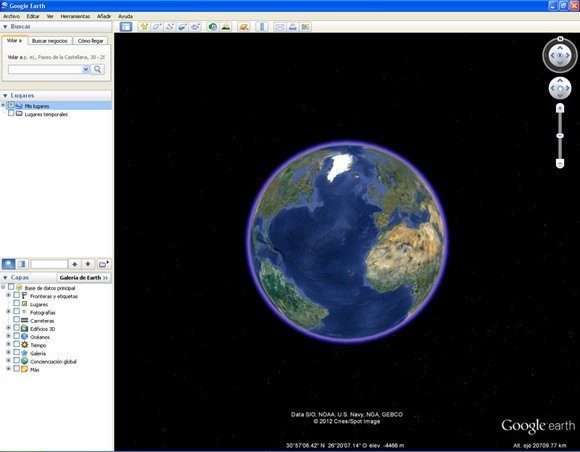
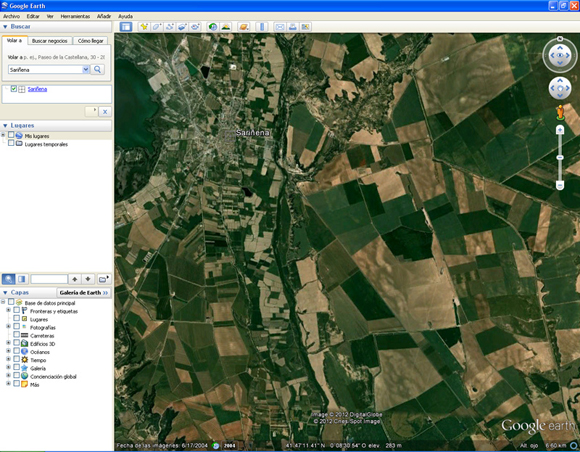 En la parte superior del programa, tenemos una serie de herramientas, con las que vamos a trazar la ruta:
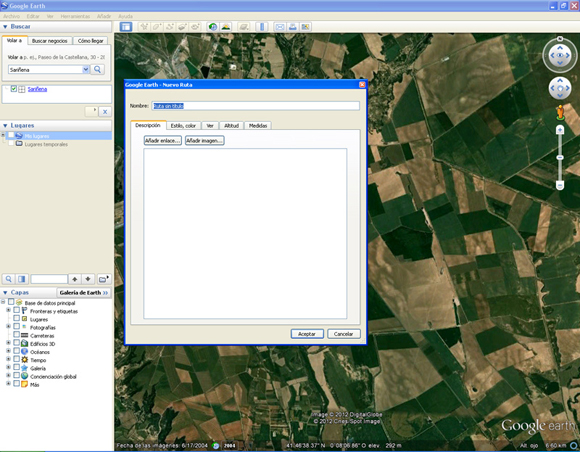
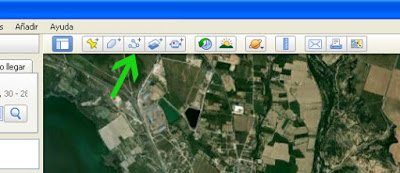 Escogemos el tercer botón. Si pones el cursor encima, te dice "añade una ruta". Haces click, y te sale una ventana, donde pones el nombre de la ruta, pero no cierres esa ventana. La arrastras donde no te moleste:
 Después, es cuestión de ir haciendo clicks cada poquito, para no perder la trazada. Para moverse por el mapa, olvidaros de hacerlo con el ratón, ya que estáis poniendo puntos de trazado con él. Para acercaros o alejaros, hacerlo con la rueda de navegación del ratón, pero para moveros por el mapa, usar las flechas de dirección del teclado (arriba, abajo, derecha, izquierda).
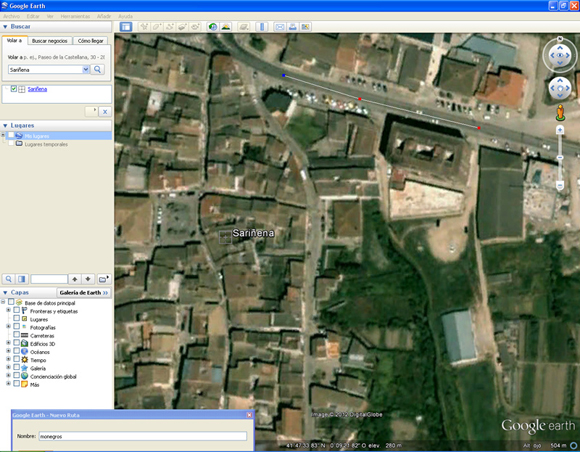 Con el cursor se pueden mover los puntos, para adecuarlos al trazado, y si nos equivocamos, se eliminan con la tecla “supr” (suprimir) del teclado. Además, si queremos añadir en algún punto ya trazado algún otro punto, para cambiar, ampliar o variar el recorrido, sóo hay que hacer click en el punto anterior a la zona a modificar, se pondrá de color azul, indicando que está seleccionado, y los puntos que añadamos irán después de ese (lo mismo para eliminar algún punto no deseado, seleccionarlo y supr). No olvidar hacer click nuevamente en el último del trazado para seguir trazando la ruta, ya que los puntos van siempre después del último seleccionado.
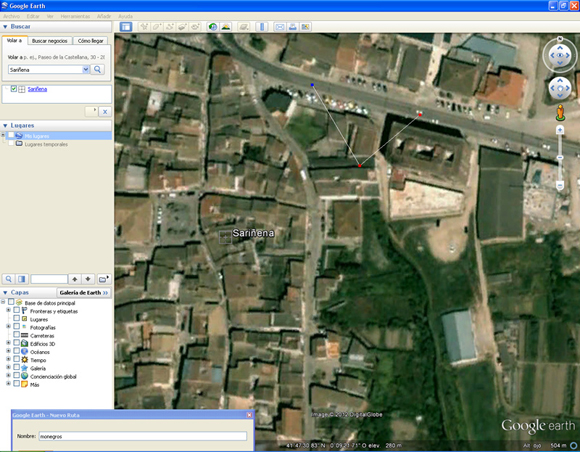 Una vez terminado el trazo de la ruta en Google Earth, desde la ventanita que teníamos abierta y que hemos dejado en una esquinita, podemos modificar la línea del trazado, el tipo de unidades (metros, millas), es decir, personalizar a nuestro gusto la ruta.
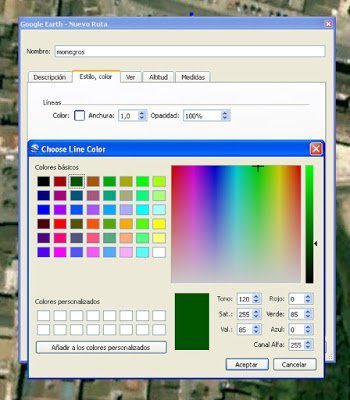 Después le damos a guardar, y ya tenemos la ruta en nuestros favoritos para poder analizarla.
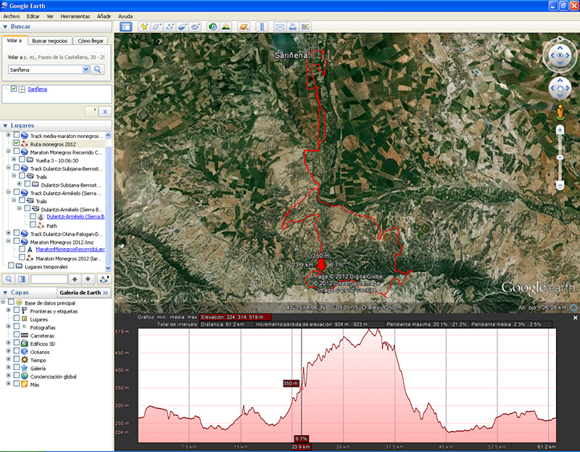
Lo más interesante que veo, es que si le das al botón derecho sobre la ruta trazada o descargada, te da datos muy interesantes, como el desnivel exacto de cada zona (mostrar perfil de desnivel).
Después le damos a guardar, y ya tenemos la ruta en nuestros favoritos para poder analizarla.
Lo más interesante que veo, es que si le das al botón derecho sobre la ruta trazada o descargada, te da datos muy interesantes, como el desnivel exacto de cada zona (mostrar perfil de desnivel).
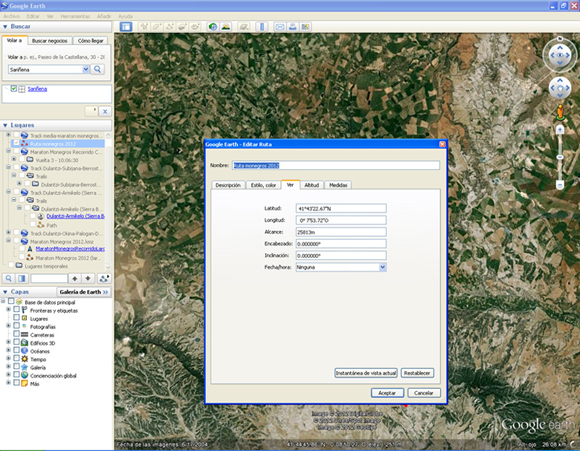
 Cuando tienes terminada una ruta, si le das con el botón derecho, puedes volver a abrir las opciones, y el programa solito, te ha añadido las coordenadas de la zona. Así es Google.
 Para modificar o limpiar un track suelo usar el programa TrackMaker, pero eso, lo explicaré más adelante. De momento, practicar con el Google Earth!!