Etiqueta: YouTube

  • Sony Vegas: edición básica de vídeos para YouTube -V

    Sony Vegas: edición básica de vídeos para YouTube -V

    Para finalizar la saga de artículos sobre grabación y edición de vídeos para YouTube ¿Y ahora qué?, os dejo unas nociones básicas sobre el uso y manejo del  Sony Vegas, un programa de edición de vídeo bastante completo, pero no excesivamente complicado como puede ser el caso del famoso Adobe Premiere, un programa con tantas opciones que es fácil perderse en él y desesperarse.

    Configurando Sony Vegas
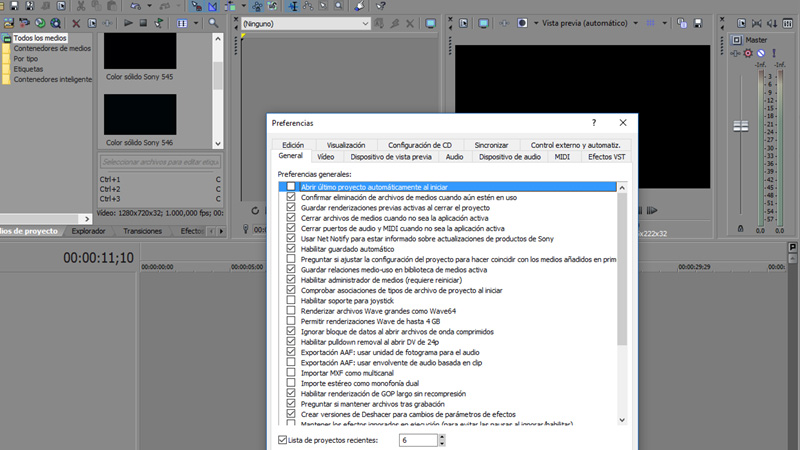
    Menú Preferencias del Sony Vegas
    Desde el menú Preferencias podemos configurar el Sony Vegas

    Una vez abierto el programa, debemos hacer clic en la penúltima pestaña “Opciones” y dentro de ella, elegiremos “Preferencias”.

    Se nos abre una ventana con un montón de pestañas, pero únicamente entraremos en “General” y desclicaremos “Abrir último proyecto al iniciar”.

    Puede parecer una tontería, pero si editáis mucho, se hace bastante pesado que se cargue el último proyecto cada vez que abrimos el programa, además, existe el riesgo de sobreescribir el proyecto anterior.

    Otra pestaña que suelo desmarcar, es la de “Preguntar si ajustar la configuración del proyecto a…”, ya que el proyecto adquiere por defecto la resolución del primer archivo de vídeo que importemos y, como ya tenemos todos los vídeos en 1280×720, es posible evitarnos esta pregunta con cada proyecto nuevo.

    La Interface de Sony Vegas
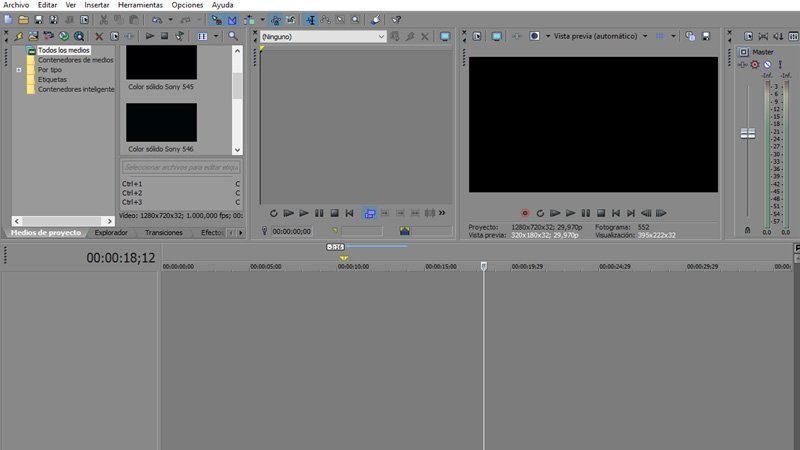
    Interface del Sony Vegas
    Lo ideal es no sobrecargar el espacio de trabajo

    Por defecto el programa se presenta con dos partes bien diferenciadas:

    • La Superior: se muestran los archivos importados, ediciones de clips de vídeo y previsualización, la cual suelo tener configurada en “vista previa automática”, ya que “Borrador” es de muy baja calidad y las demás consumen demasiados recursos del ordenador.
    • La Inferior: en esta zona es donde se hace la magia, es decir, donde se montan los vídeos y la música.

    En caso de querer añadir o quitar algo de la interface, tan solo deberemos hacer clic en la pestaña “Ver” y seleccionaremos los elementos que queremos tener sobre nuestro banco de trabajo.

    La ventana que aparece es flotante, pero si la arrastramos sobre la mitad superior del programa, el resto de ventanas le harán un sitio.

    Recomiendo tener lo mínimo necesario ya que todo consume recursos y ocupan un espacio esencial a la hora de trabajar.

    Añadir pistas de audio y vídeo en Sony Vegas
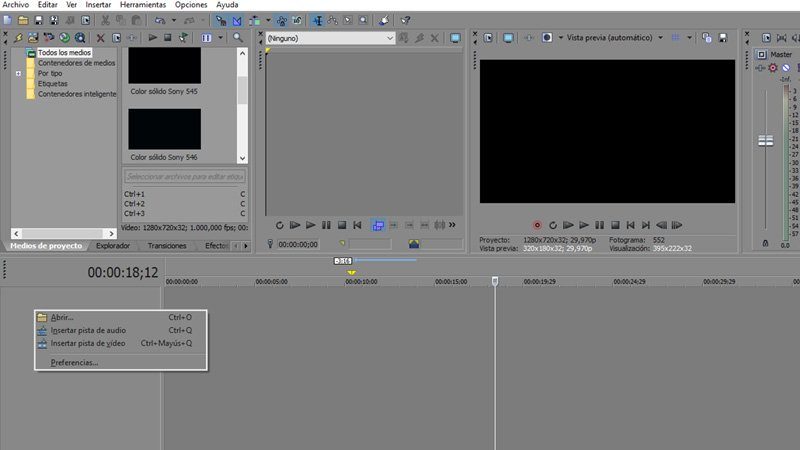
    Añadir pistas de audio y video en Sony Vegas
    Con el botón izquierdo podremos añadir tantas pistas de audio y vídeo como sean necesarias

    Para esta acción nos centraremos en la mitad inferior, más concretamente en la parte izquierda de la misma.

    Si tenemos vídeo o audio importado, podemos trabajar en la misma línea, pero también podemos añadir nuevas pistas.

    Pulsando con el botón derecho sobre ella, nos da la opción de abrir un archivo nuevo, importar una pista nueva de vídeo o audio e incluso acceder al menú “Preferencias” del que hemos hablado antes.

    Primeros pasos con el Sony Vegas

    Lo normal es que vayamos al menú principal, situado arriba del todo, hagamos clic en “Archivo/Abrir” e importemos los vídeos que hemos retocado y vuelto a comprimir.

    Hecho esto, se nos cargarán dos pistas en la mesa de trabajo, una con el vídeo y otra con el audio.

    Separar o eliminar el audio
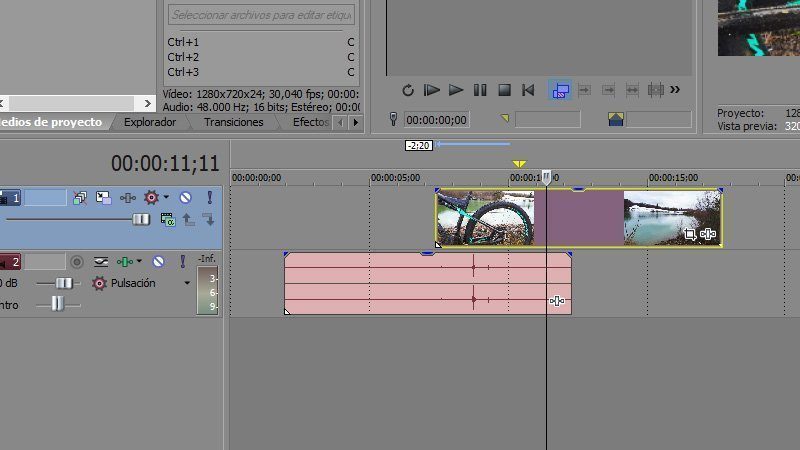
    Separar audio y vídeo en Sony Vegas
    Con la tecla «U» podremos separar el audio del vídeo

    Si váis a dejar el audio original en el montaje este paso no es necesario, pero a mí me gusta quitárselo y dejar únicamente la música, para lo que tenemos dos opciones:

    Eliminando la pista de audio

    Cuando hayamos cargado todos los archivos, la forma más rápida de eliminar el audio es seleccionando esa línea con el botón izquierdo del ratón y pulsando la tecla “Supr” de nuestro teclado.  De esta forma eliminaremos todo el audio no deseado de un solo golpe.

    Para añadir una nueva pista de audio y poder meter música, al importar el archivo la pista se generará automáticamente.

    Separando el audio de la imagen

    Si no queremos eliminar el audio de todos los vídeos, deberemos seleccionar el clip que queremos dejar sin audio, pulsar la tecla “U” de nuestro teclado y ya tenemos audio y vídeo separados.

    A partir de ahí podemos desplazarlos, eliminarlos o lo que queramos con ellos, ya que audio y vídeo actuarán como archivos independientes.

    Las transiciones
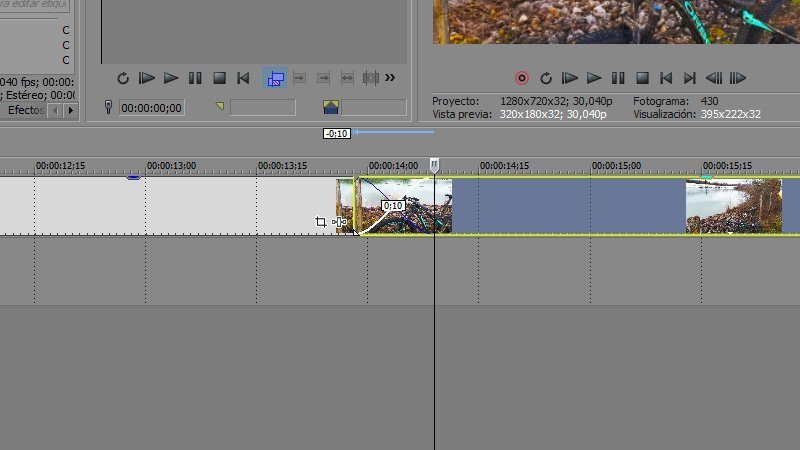
    Transiciones en Sony Vegas
    Para un trabajo más fino, podremos acercarnos y alejarnos del espacio de trabajo con la ruleta del ratón

    Cuando montamos la película, lo normal es unir los archivos de vídeo entre sí mediante diferentes transiciones. Personalmente, no me gustan las cortinillas ni los efectos exagerandos, por lo que simplemente los monto uno sobre el otro (transición).

    Al arrastrar un archivo de vídeo sobre el anterior, de manera automática se crea un desvanecimiento que favorece la transición entre ambos vídeos. Podemos hacer que dicha transición sea lo larga y tediosa que nos apetezca, pero recomiendo que no supere el segundo de duración (1;00).

    En mis montajes busco un ritmo muy rápido y hago prácticamente un corte, pero más atenuado. Eso se consigue con una transición de una décima de segundo (0;10).
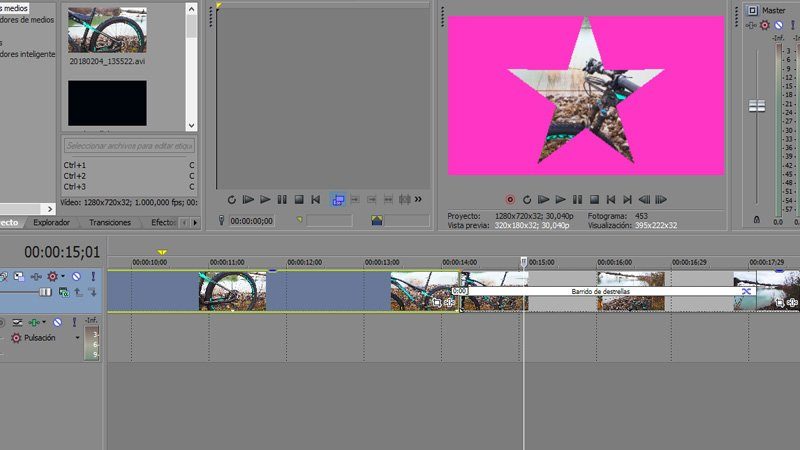
    Cortinillas con el Sony Vegas
    Ningún vídeo casero esta completo sin la casposa cortinilla de estrellas

    Si buscamos algo más cinematográfico, haciendo clic con el botón derecho del ratón en la zona donde combinan ambos clips, nos aparece un menú en el cual elegiremos “Transiciones”. A partir de ahí, tan solo deberéis investigar en el amplio mundo de las cortinillas casposas.

    Cortar un vídeo con Sony Vegas

    Lo normal suele ser hacer un montaje de vídeo con fragmentos seleccionados, por lo que deberemos recortar lo que no nos interesa. Para realizar esta acción, como en casi todo, disponemos de dos opciones:

    La tecla “S”

    Colocando la linea de tiempo sobre el trozo deseado, pulsaremos la tecla “S” de nuestro teclado y ya habremos seccionado el clip en 2, acción que podremos repetir tantas veces como nos sea necesario.

    Para eliminar los trozos sobrantes, haremos clic sobre ellos y con la tecla “Supr” del teclado limpiaremos la mesa de trabajo.
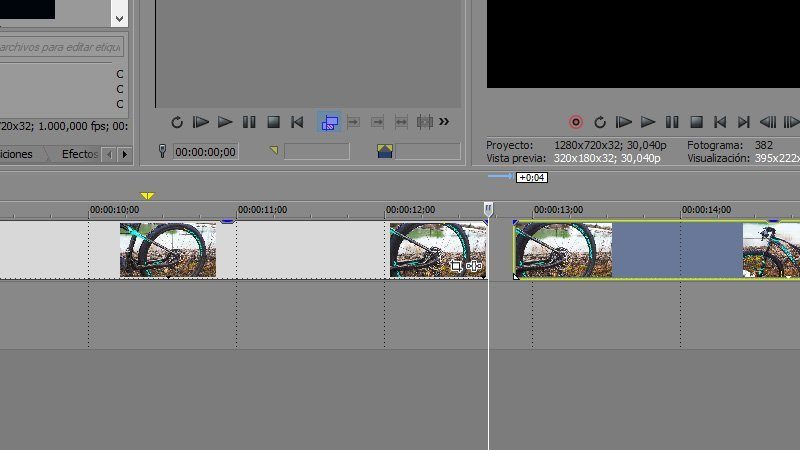
    Cortar vídeo con Sony Vegas
    Con la tecla «S» o arrastrando cortamos o acortamos un vídeo en el Sony Vegas

    Arrastrando

    Hay ocasiones en las que no es necesario seccionar un clip, sino que con acortarlo ligeramente nos valdrá. Para ello haremos clic con el botón izquierdo al principio o final del archivo y sin soltar el botón del ratón acortaremos el archivo.

    Hemos de tener en cuenta que, sea cortando o arrastrando, el clip recortado se podrá recuperar únicamente alargando nuevamente el archivo seccionado.

    Si alargamos demasiado, el vídeo compensará repitiéndose desde el principio.

    Acelerando o decelerando un vídeo
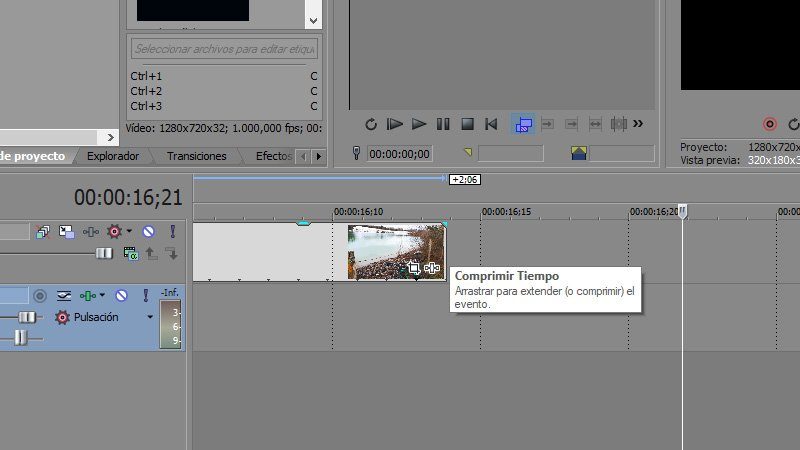
    Comprimir video con Sony Vegas
    Manteniendo la telca «Control» pulsada aceleramos o deceleramos el vídeo

    Los vídeos se pueden pasar a velocidad normal, rápida o lenta, para ello deberemos acortar o alargar el clip manteniendo la tecla Control pulsada, a la vez que arrastramos con el botón izquierdo del ratón.

    Los vídeos no son de compresión ni expansión infinitos, sino que tienen un tope, en el que se pararán automáticamente, siendo imposible moverlos más.

    Si tenéis pensado hacer un vídeo en cámara lenta, recomiendo grabarlo a 60 fotogramas por segundo , en lugar de los 29,97 o 24 habituales del NTSC o PAL. De esta manera no perderá tanta calidad ni presentará unas molestas rayas al editarlo.

    Añadiendo letras o títulos en Sony Vegas
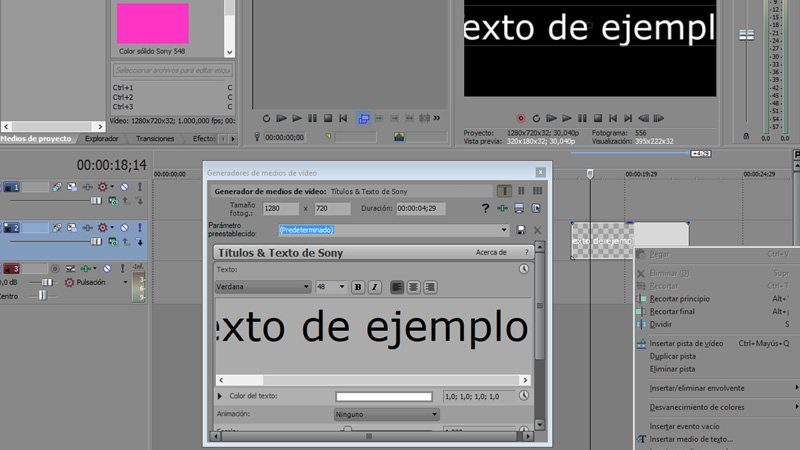
    Añadir Texto con Sony Vegas
    Para añadir texto, botón derecho sobre la línea de vídeo

    Durante nuestros trabajos, es habitual añadir algún texto, por lo que vamos a distinguir entre añadir un título o un texto de acompañamiento a la imagen:

    Título

    Pulsando con el botón derecho sobre la línea de vídeo, Sony Vegas nos da la opción de “Insertar medio de texto”.

    Al igual que con cualquier editor de textos, podremos elegir el tipo de fuente, color, fondo , etc. Para ello desplegaremos el menú flotante que nos aparecerá al pulsar el botón con forma de fotograma sobre el propio archivo de texto.

    Después lo trataremos como cualquier otra imagen, alargándola, acortándola, moviéndola o fundiéndola con el resto de los vídeos.

    Podremos reeditarla siempre que queramos.

    Texto de acompañamiento

    En este caso deberemos añadir una nueva linea de vídeo y sobre ella, insertar el clip de texto. Para mover el texto y colocarlo donde queramos deberá estar en modo “edición”, es decir, pulsando el botón del fotograma.

    A mi me suele gustar poner un fondo oscuro debajo de los textos. De esta forma no se pierden en la imagen global, ya que quedan más enmarcados.
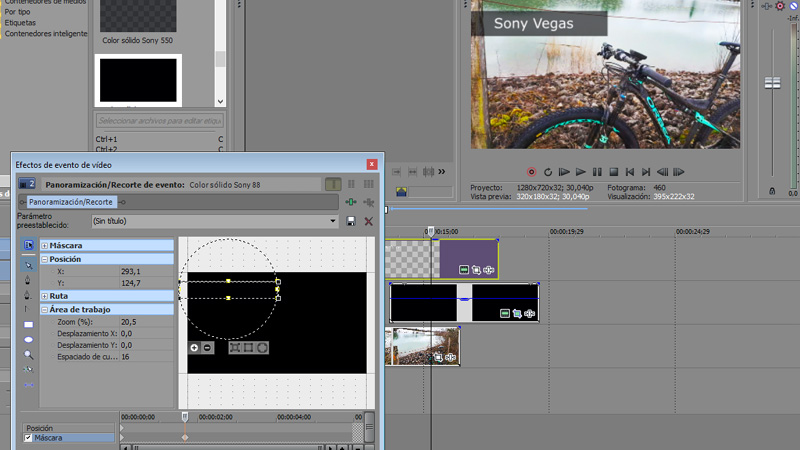
    Títulos con el Sony Vegas
    Un marco debajo del texto ayuda a su visualización

    Para añadir el marco deberemos crear una nueva línea de vídeo y la colocaremos entre el vídeo y el texto. Pulsando con el botón derecho del ratón  sobre ella, insertaremos “Medio Generado/Color Sólido Sony”. El archivo nos da la posibilidad de crearlo con el color y la opacidad que más nos guste.

    Una vez lo tengamos sobre la línea de vídeo, le daremos al botón que está junto al fotograma, “Panoramización/Recorte de Evento”. Manteniendo el botón “Control” pulsado para que no mantenga la proporción, podremos darle el ancho y el largo que queramos, ajustándolo al texto que queremos enmarcar.

    Después haremos coincidir la duración de ambos clips y aparecerán y desaparecerán al mismo tiempo sobre el vídeo principal.

    Esto mismo sirve con las imágenes estáticas o fotografías. Podemos acortarlas, alargarlas e incluso añadir texto sobre ellas de la misma manera que con el texto. Eso sí, procurad que la imagen tenga las mismas dimensiones que las del vídeo (1280×720), lo demás saldrá deformada.

    Añadiendo música al vídeo

    En mi opinión, esta es la parte más importante de todo el trabajo. Una buena coordinación entre las imágenes y el audio harán que la película se mueva en sintonía.

    Resulta bastante fatigoso y confuso para los sentidos cuando imagen y sonido van por su cuenta.

    Antes de meternos de lleno con la música, tres conceptos básicos:

    • El pulso musical es el latido de la música. Llevándolo al mundo de las gramática, sería como silabear (me-gus-ta-an-dar-en-bi-ci)
    • El acento es la parte que suena más fuerte. Utilizando el ejemplo anterior, sería la sílaba que suena más fuerte, o acentuada (me-gus-ta-an-dar-en-bi-ci).
    • El compás marca cuantos pulsos hay entre acento y acento. En la música moderna, lo normal es que los encontremos de cuatro, aunque puede variar.

    Aclarados estos tres conceptos básicos, os pido encarecidamente que los cortes o transiciones coincidan en alguno de ellos.
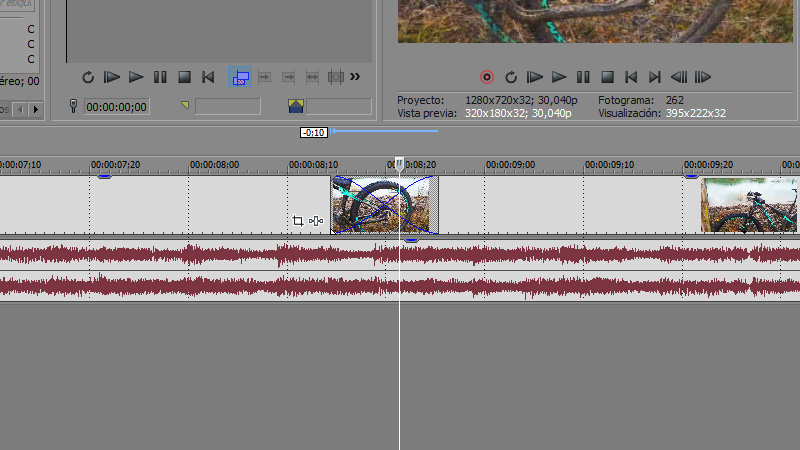
    sincronizar audio y vídeo con Sony Vegas
    Es importante sintonizar el ritmo del vídeo y del audio para una buena experiencia multimeda

    Si hacéis cortes de vídeo con una duración simétrica de 2, 3 o 4 segundos, es casi seguro que acertaréis sin quererlo, pero si no es así, por favor, buscadlo.

    Escuchad la música y cuando notéis una variación, haced todo lo posible por que coincida con la transición de la siguiente imagen.

    Ojo, no quiero decir que en cada acento o pulso haya que hacer un cambio de imagen, pero cuando tengáis que hacerlo, que coincidan.

    Es muy habitual hacer el vídeo por un lado y después añadir una canción molona, pero sin buscar sintonía entre ambas.

    Renderizando con Sony Vegas
    renderizar con Sony Vegas
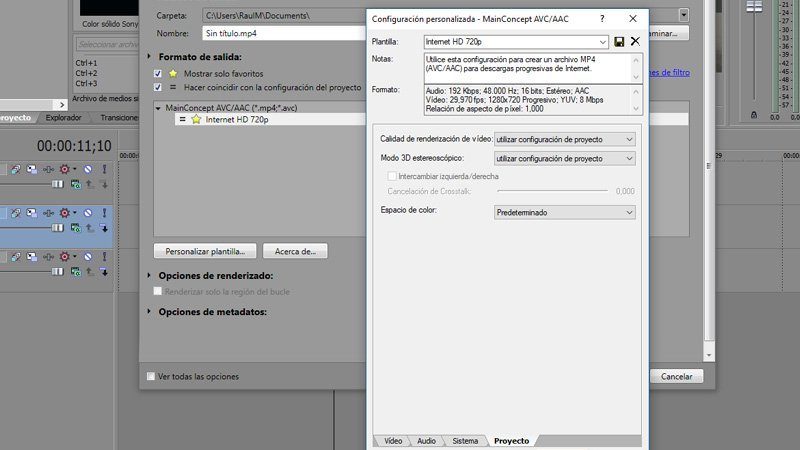
    La elección del códec adecuado es decisivo para conseguir un producto final de calidad

    Una vez finalizado el montaje, llega el momento de renderizarlo para subirlo a YouTube o guardarlo para la posteridad. Para ello iremos al menú “Archivo/Renderizar como…”

    De todos los códec que hay yo utilizo el MainConcept AVC/AAC (*.mp4,*.avc)/Internet 720p

    Si el montaje no es muy largo, edito dicho códec  (personalizar plantilla):

    • Primera pestaña (vídeo): marco “dos pasadas”, Máximo (bps) 50.000.000 y Media (bps): 28.000.000.
    • Segunda petaña (audio): modifico Velocidad de Muestra (Hz): 32.000 y Velocidad de bip (bps): 96.000.
    • Tercera pestaña (sistema): no la toco.
    • Cuarta pestaña (proyecto): lo único que toco es “Calidad de renderización de vídeo”, dándole la categoría de “La Mejor”.

    El archivo resultante es un *.mp4 de muy alta calidad con uno peso de unos 200Mb por cada minuto de vídeo. Si los vídeos duran más de 3 minutos, no toco nada y dejo la plantilla tal cual.

    El vídeo resultante es de calidad óptima para subirlo a YouTube.

    Espero que con los consejos que os he dado durante estas 5 semanas, la gente deje de ofrecerme sus cámaras de 2ª mano y os anime a sacar esa GoPro del cajón y a grabar, editar y montar un vídeo molón de vuestras aventuras BTTras para que podamos disfrutar de ellas en YouTube.

    Aquí os dejo el listado completo del mini curso de Grabación, Edición y Montaje de vídeos de acción, por si queréis echarle un vistazo de nuevo:

    Capítulo 1: Configurar la GoPro para YouTube y accesorios

    Capítulo 2: Grabación: Planos, ángulos y movimientos de cámara

    Capítulo 3: Postproducción: edición y retoques con el GoPro Studio

    Capítulo 4: YouTube: Características que ha de tener el vídeo y la música

    Capítulo 5: Sony Vegas: edición básica de vídeos para YouTube

    ¿Qué programa de edición utilizas? ¿Algún consejo más sobre edición de vídeo?
  • Cómo subir un vídeo a YouTube: formato de vídeo y música – IV

    Cómo subir un vídeo a YouTube: formato de vídeo y música – IV

    Antes de meternos en el laborioso proceso de montaje y edición, es conveniente saber cómo subir un vídeo a YouTube. Hay muchas plataformas para subir nuestros vídeos online, como por ejemplo Vimeo o el propio Facebook, pero la más estandarizada es YouTube, así que os voy a dar unos pequeños consejos sobre el formato del vídeo, la música y la imagen miniaturizada que debe tener nuestro trabajo antes de hacerlo público.

    ¿Cómo creo una cuenta para YouTube?

    Google compró hace un tiempo la plataforma de vídeo YouTube, pero con tener una cuenta de Gmail no es suficiente.

    Debemos ir a www.youtube.com y hacer clic en la pestaña “Iniciar Sesión” situada en la parte superior derecha, donde daremos a “Más opciones” y ahí elegiremos “Crear Cuenta”.

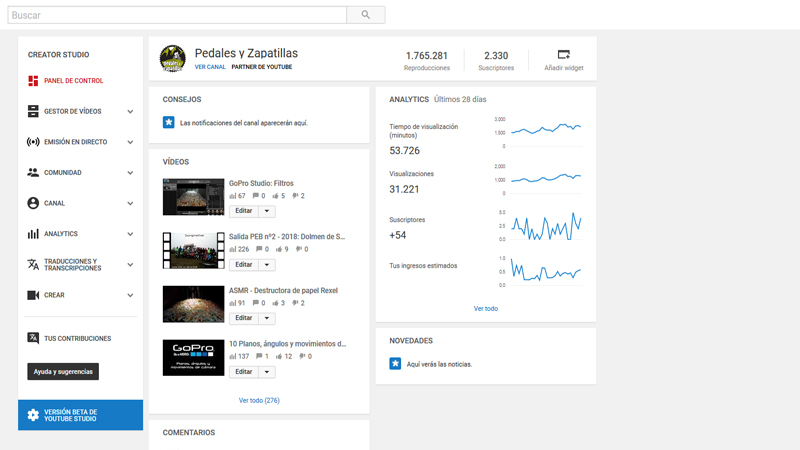
    Panel de control de YouTube
    Desde el Panel de Control podremos manejar yconfigurar nuestro Canal de YouTube

    En el momento que subamos el primer vídeo, el propio YouTube nos pedirá que creemos un canal.

    Seguimos los pasos que nos pide y listo, ya somos visibles para el mundo!

    ¿Cuál es el formato de vídeo más adecuado para YouTube?

    Los formatos compatibles con la plataforma de YouTube son los siguientes:

    • MOV
    • MPEG4
    • AVI
    • WMV
    • 3GPP
    • DNxHR
    • ProRes
    • CineForm
    • HEVC (h265)
    • WebM
    • FLV
    • MP4

    Lo mejor es utilizar formatos que optimicen el tamaño del archivo respecto a la calidad del mismo, como es el caso de los formatos FLV o MP4, ya que YouTube tiende a comprimir los vídeos que se suben, con la consecuente pérdida de calidad en los mismos.

    Cuanto más ligero es el vídeo que se suba, menos mordisco le pegará el compresor de YouTube y por lo tanto, mejor calidad de visionado.

    ¿Qué resolución y proporciones debe tener un vídeo para YouTube?

    YouTube reproduce en formato 16:9 y si el vídeo que subimos no tiene esas proporciones, el propio reproductor le añadirá unas barras negras para mantener la forma correcta, evitando una deformación del mismo.

    • Formato PilarBox: el vídeo se adapta al formato 16:9 mediante dos barras negras horizontales.
    • Formato LetterBox: el vídeo se adapta al formato 16:9 mediante dos barras negras verticales.
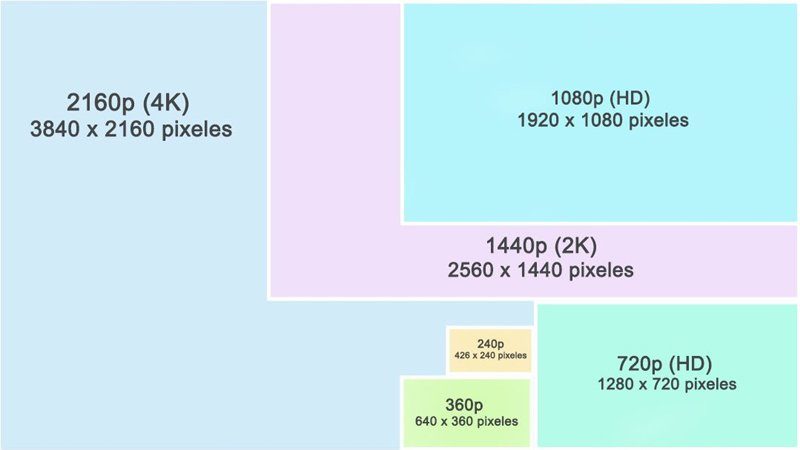
    Resolución de un video para YouTube
    1280×720 pixeles es una resolución de Alta Definición muy digna para reproducir nuestros vídeos

    Los formatos de vídeo compatibles para YouTube son los siguientes:

    • 2160 píxeles: 3840 x 2160 (4K)
    • 1440 píxeles: 2560 x 1440 (2K)
    • 1080 píxeles: 1920 x 1080 (Full HD)
    • 720 píxeles: 1280 x 720 (HD)
    • 480 píxeles: 854 x 480
    • 360 píxeles: 640 x 360
    • 240 píxeles: 426 x 240

    Mis vídeos los suelo editar con una resolución de 720 píxeles, ya que considero que una calidad HD es suficiente para presentar el trabajo sin hacer que la gente consuma demasiados megas de descarga para su visionado.

    ¿Cuál es la duración máxima de un vídeo para YouTube?

    Todo dependerá del objetivo del vídeo, del contenido y público al que se dirige. No es lo mismo grabar un tutorial sobre mecánica o algún software, una entrevista o un resúmen de una prueba. Cada uno puede tener una duración mayor que otros. Antes de lanzarnos a crear un largometraje hemos de tener en cuenta que vivimos en una sociedad donde el tiempo es un bien escaso y un vídeo de resumen de una marcha, por ejemplo, de más de 4 minutos está condenado a no ser visionado en su totalidad.

    Con el tiempo he ido reduciendo la duración de mis creaciones, llegando a no exceder los 2 minutos de vídeo, pero si estáis interesados en dejar doblado al personal y cascarles un vídeo largo, debéis saber que  la duración máxima para la que estamos autorizados es de 15 minutos, aunque pasado un tiempo, y si hemos respetado las reglas, el propio YouTube nos autorizará a subir vídeos más largos.

    También podéis pedir opinión a vuestros amigos y parientes antes de subirlo, ellos os dirán si les parece largo o no y así os ahorraréis el tener que reeditarlo y subirlo de nuevo cuando veais que la gente se va a la mitad del vídeo.

    ¿Qué música puedo utilizar en un vídeo para YouTube?

    El uso de música bajada de internet se ha estandarizado tanto que hemos olvidado que estamos incurriendo en un delito.

    Salvo que esté libre de copyright, la música tiene unos derechos de autor y, en función del uso que se vaya a hacer de ella, se paga más o menos. Es decir, aunque compremos un disco o single, no estamos autorizados a utilizarlo en vídeos que vamos a hacer públicos y menos, con los que nos vayamos a lucrar.

    Como anécdota os voy a contar lo que me pasó con una canción en concreto y hasta que nivel llegan los derechos de autor.

    Hay una carrera muy multitudinaria cuyo vídeo se edita a nivel profesional y con una canción libre de derechos de autor. Por sus características de duración, ritmo y composición me encajaba muy bien en mis montajes así que, después de pedir permiso a la marca, lo utilicé en una treintena de trabajos.

    Casi dos años después recibí una alerta de YouTube, donde me advertían de que estaba incurriendo en un delito contra la propiedad intelectual al utilizar esa canción en concreto.

    Investigué y resulta que alguien utilizó algún loop o fragmento de dicha canción para otra creación, la cual sí que contaba con el copyright correspondiente.

    Por mucho que reclamé no conseguí nada, salvo la advertencia por parte de YouTube de que o sustituía la música de dichos vídeos o me cerraban el canal.

    Con el todo poderoso Google no se puede discutir, así que acabé retirando los vídeos o cambiándoles la música.

    Después me pasó exactamente lo mismo con un loop que utilicé para montar un vídeo de mecánica. Pese a justificar que lo había descargado de una web, donde ofrecen loops gratuitos, no me quedó otra que cambiar la música.

    Desde entonces, no me complico la vida y utilizo las canciones gratuitas que ofrece el propio YouTube.

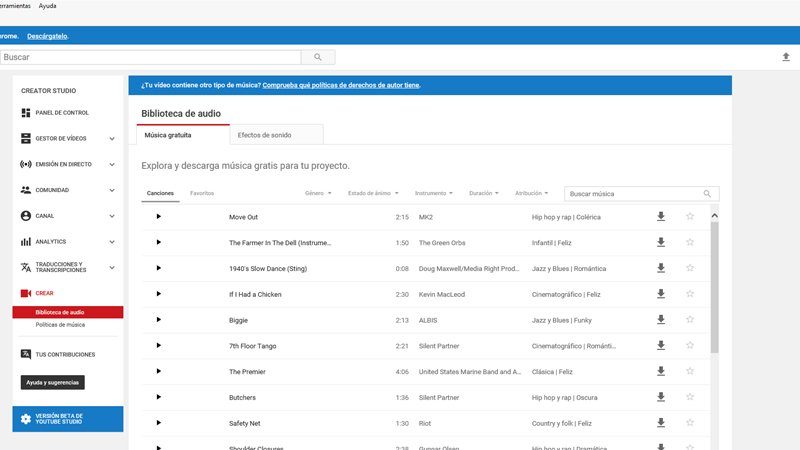
    Musica para Youtube
    El buscador nos ayudará a encontrar la canción que mejor se adapte a nuestra creación

    Pulsando en nuestro usuario (icono superior derecha) nos aparece “Creator Studio”. Hacemos clic y accedemos a las opciones de gestión de nuestro canal:

    • Panel de Control
    • Gestor de Vídeos
    • Emisión en Directo
    • Comunidad
    • Canal
    • Analytics
    • Traducciones y transcripciones
    • Crear

    En esta última, Crear, es donde se encuentra la música que YouTube nos ofrece para descargar y utilizar gratuitamente.

    Para poder utilizar algunas canciones, YouTube  no exige copiar y pegar un texto del copyright en la descripción del vídeo, pero no debemos pagar ni un euro por ella (podéis ver ejemplos en las descripciones de mis vídeos).

    Hay muchísima música y para facilitarnos la búsqueda de la canción que mejor encaje con nuestro proyecto, podemos filtrar por género, estado de ánimo, instrumento, duración, atribución o incluso, si conocemos el nombre, mediante un buscador más concreto.

    Además de canciones, YouTube también nos ofrece multitud de efectos de sonido libres de copyright.

    De toda esa música, yo tengo descargadas en el ordenador las que mejor me encajan con mis montajes.

    Conocer previamente la canción facilita mucho el montaje, sobre todo si queremos encajar las imágenes con el ritmo y el pulso de la música.

    Además de la música de YouTube, también suelo utilizar canciones del famoso DJ Loro (Israel Carreras), quien me ha dado permiso específico para ello. De esa manera, cuando YouTube me pide los derechos de autor sobre estas canciones, puedo justificar que tengo autorización para utilizarla.

    ¿Cómo subir un vídeo a YouTube?

    Una vez registrados, identificados y situados en la pantalla de gestión de nuestro canal, el proceso de carga del vídeo es tan sencillo como pulsar a la flecha de subida que tenemos arriba a la derecha, junto a una campana, localizamos el archivo y listo.

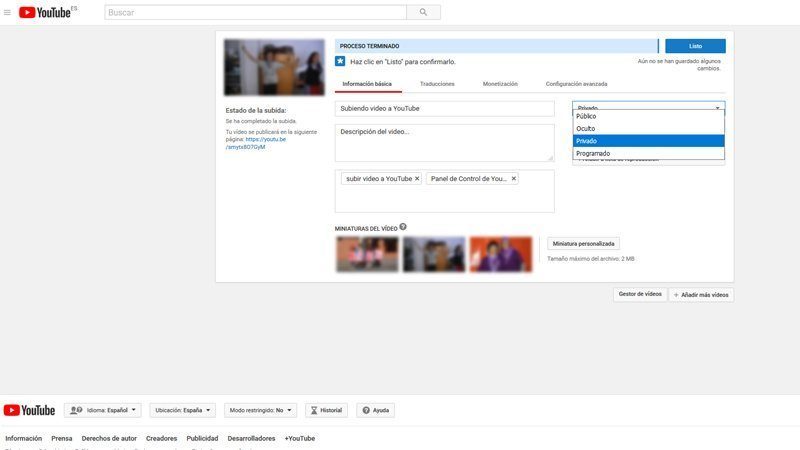
    Subir un video a YouTube
    Además de subir el vídeo, deberemos configurar ciertas cosas: palabras clave, miniatura, descripción…

    Para que nuestras creaciones aparezcan bien posicionadas en internet,  además de nombrar el archivo original con la palabra clave que queremos destacar, es importante hacer una buena descripción del vídeo y utilización de las etiquetas o palabras clave que faciliten la búsqueda de nuestro vídeo en el infinito universo de la red de redes.

    Los «Like« o «Me gusta» son muy importantes para posicionar un video frente a otros. Esta sencilla acción no os cuesta nada y a los Youtubers nos es de gran ayudaCanal de YouTube Pedales y Zapatillas. Muchas gracias!!

    ¿Qué tamaño ha de tener la miniatura de nuestro vídeo en YouTube?

    La miniatura es una captura o resumen rápido que presenta nuestro vídeo a quienes navegan por YouTube.

    La miniatura se puede obtener de dos maneras diferentes:

    Automáticamente al subir el vídeo

    Cuando estamos subiendo nuestro vídeo, el propio gestor de vídeo nos da tres opciones de manera automática. Si nos encajan, simplemente elegimos una de ellas y listo.

    Manual

    Si no nos gusta ninguna de las tres opciones automáticas que nos ha dado, tenemos la opción de crear nuestra propia imagen personalizada.

    La anchura mínima que se pide por imagen es de 640 píxeles y la proporción recomendada es 16:9.

    Yo suelo usar la misma imagen que he utilizado para presentar el vídeo en el montaje, ya que las dimensiones son las mismas, es decir, 1280×720.

    Los formatos compatibles con la miniatura de YouTube son JPG, GIF, BMP y PNG y la imagen no debe pesar más de 2 MB.

    Con estos pequeños consejos, ya estáis capacitad@s para la última fase de montaje  y edición de un vídeo adecuado para subir a YouTube y dejar alucinad@s a vuestr@s seguidor@s.

    Aquí os dejo los enlaces a los artículos anteriores de este tutorial sobre grabación y edición de vídeos de acción para YouTube:

    Capítulo 1: Configurar la GoPro para YouTube y accesorios

    Capítulo 2: Grabación: Planos, ángulos y movimientos de cámara

    Capítulo 3: Postproducción: edición y retoques con el GoPro Studio

    Capítulo 4: YouTube: Características que ha de tener el vídeo y la música

    Capítulo 5: Sony Vegas: edición básica de vídeos para YouTube

    ¿Tienes canal de YouTube? ¿Cuál es?