
Todos los que usamos GPS, sea el modelo que sea, coincidimos en el mismo punto flaco: la duración de las baterías. Después de mucho investigar y probar, en este artículo os traigo una solución que resolverá este problema.
PILAS IMEDION
Cuando éramos pequeños, sabíamos que las pilas azules no duraban más que la cara A de una cinta de 60´ y las rojas algo más. Con la aparición de las pilas alcalinas, la cosa cambió. Tenían un coste elevado, pero suficiente para hacer frente al consumo de los nuevos tiempos: discman, flashes, maquinitas de dos pantallas, etc.
El coste de las pilas alcalinas era elevado y su reciclado inexistente por aquel entonces, de ahí que sacaran las pilas recargables. Se trataba de una batería que no duraba mucho, al poco tiempo dejaban de cargar completamente y encima, el tiempo de cargado era aproximado, es decir, cuando aquello se calentaba…mejor sacar las pilas.
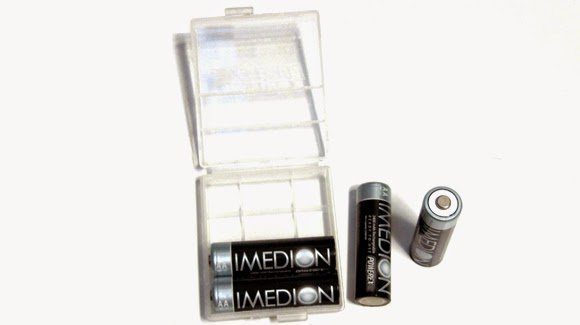
A día de hoy eso ha mejorado bastante, pero como todo, los nuevos aparatos demandan una mayor duración de las baterías. Un par de pilas alcalinas dura unas 6-7 horas en un GPS, por lo que cada salida, se nos pone en «un pico». Las pilas recargables normales, no es que sean una solución mucho mejor. Con una duración similar o ligeramente inferior, nos obliga a llevar dos o tres pares bien cargadas, sobre todo si somos de los que hacemos salidas largas o de fin de semana.
La solución la encontré cuando oí hablar de las pilas IMEDION, de la casa Powerex. Se trata de una pila tipo AA de NiMH de alta calidad, lo que evita el famoso efecto memoria, garantizando su carga y descarga completa, teniendo siempre la pila al 100%. Es una pila de 2400 mAh (también hay un modelo de 2700mAh), con un voltaje nominal de 1,2v que viene cargada y lista para ser usada. Además, una vez cargadas, garantizan que se pueden guardar hasta un año con una pérdida máxima del 15% de su carga.
Según el fabricante, las pilas de NiMH soportan hasta mil ciclos de carga y descarga.
Un detalle que me gusta mucho, es que viene en un blister de plástico con 4 pilas, por lo que se puede usar para llevar las pilas en la mochila bien protegidas.
Las he usado durante un año en un GPS Garmin Dakota 20, al cual le he dado un uso bastante intenso, llevando la pantalla siempre activa (no siempre iluminada) y la duración media de cada par de pilas ha sido de 18 horas. Con el blister de 4 pilas, tengo GPS garantizado durante 36 horas!!
Cargador-Analizador MH-C9000
Como no puede ser de otra manera, el cargador de pilas lo cogí acorde con la calidad de las pilas. Por eso compré el Rolls-Royce de los cargadores, el Cargador-Analizador MH-C9000, también de la casa Powerex.
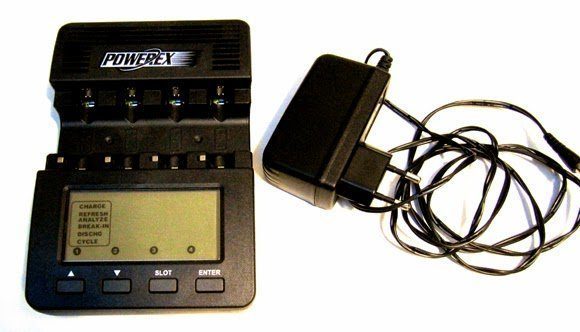
Me costó casi el doble de lo que puede valer un cargador de pilas normal, pero os puedo asegurar que tiene una cantidad de funciones que justifican su precio.
Para navegar entre las 5 funciones que ofrece, deberemos colocar las pilas en su sitio, con la tecla «Slot», seleccionaremos la pila sobre la que queremos actuar, después mediante las flechas subir/bajar + «enter» seleccionaremos la acción o modo que aplicaremos. La selección de los voltajes de carga y descarga también se hacen mediante estas flechas.
Charge o Modo Carga
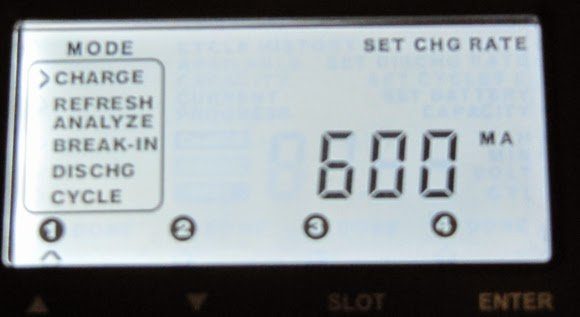
Es el modo básico y lo que hace cualquier cargador, cargar las pilas.
Se ponen las pilas, se calcula la intensidad de carga, multiplicando la capacidad total de la pila por 0,33. Después elegiremos el valor más aproximado que nos de el cargador.
Al finalizar la carga se detendrá automáticamente y el indicador lcd nos marcará cuanta carga tiene cada pila.
Refresh & Analyze o Modo refrescar y Analizar
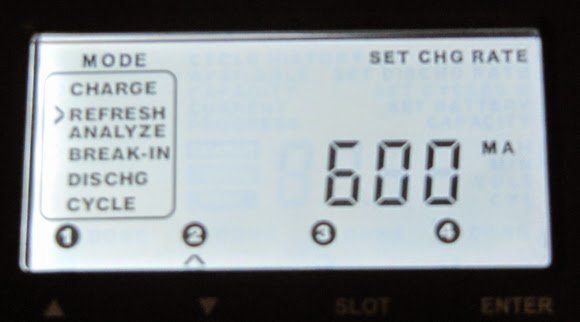
Este modo viene bien para saber cuánta carga real tienen las pilas.
Lo que hace el programa es cargar a tope la batería, 1h de reposo antes de descargarla completamente y finalmente, después de reposar otra hora, la carga a tope.
Se configura la intensidad de carga y descarga.
Break-in Mode o Modo Rodaje
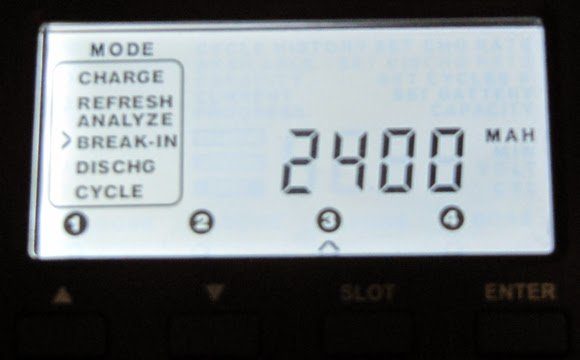
Este es un proceso que requiere un total de 39h a 45h, donde básicamente es una puesta a punto de las pilas, recomendable cada 30 ciclos de carga y descarga.
En este modo lo único que hacemos es poner la carga de las pilas, en este caso 2400 mAh y el cargador realiza el proceso automáticamente.
Discharge o Modo Descarga
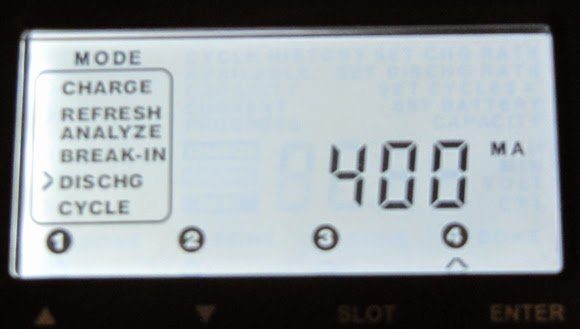
Este proceso se utiliza para descargar la batería.
En este modo hemos de seleccionar la intensidad de descarga.
Al finalizar no se volverá a cargar la batería.
Cycle o Modo Ciclo
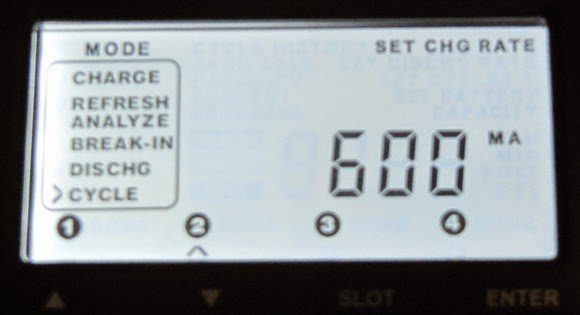
Indicamos cuantos ciclos de carga y descarga queremos que haga el cargador.
Al finalizar el último, la batería queda cargada.
Al finalizar la acción o modo elegido, en la pantalla LCD aparecerá resaltada la palabra «done» (hecho) y sobre el número de cada Slot, la información relativa al proceso realizado (tiempo, carga, voltaje aplicado,…).
Personalmente los dos últimos modos no los suelo utilizar, aunque los tres primeros son muy útiles, en concreto el Break-in Mode, ya que nos ayuda a recuperar la carga total de una pila, dejándola como nueva, con toda su potencia.
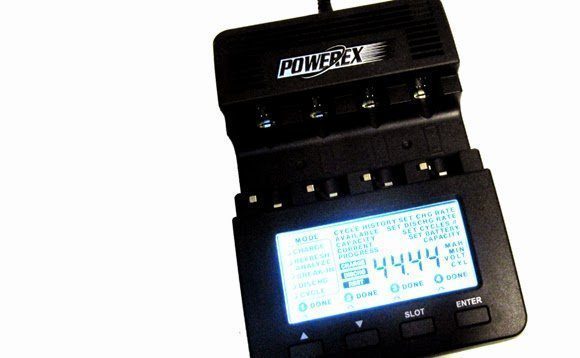 |
| La pantalla retroiluminada nos muestra toda la información |
¿Qué intensidad de carga debo usar?
Se recomienda cargar las pilas entre 0,33 y 1,0 de la capacidad de la batería, siendo 0,5 lo recomendable, por lo que los valores para las IMEDION de 2400mAh, estarían entre 800mA y 1200mA. Las cargas excesivamente lentas puede dar errores en la detección al finalizar la carga y cargas superiores podrían dañar la batería.
No es recomendable cargar por debajo de estos valores porque cuando se carga por debajo de 0,33C, las baterías no proporcionan una señal de final de carga suficientemente clara para que el cargador finalice. Además no se calientan lo suficiente como para que los sensores de temperatura puedan participar en el proceso de carga (Aunque si que actuarán en caso de sobre calentamiento como medida de seguridad).Si se desea cargar a muy bajas intensidades se debe hacer con el programa BREAK-IN. Este programa trabaja sólo con tiempos (1,6 veces la capacidad de la batería) y por temperatura.
Si se van a cargar solamente dos baterías, se recomienda utilizar las ranuras 1 y 4 para facilitar la ventilación.
¿Qué intensidad de descarga debo usar?
Se recomienda descargar las pilas sobre el 0,25 de la capacidad de la batería, por lo que los valores para las IMEDION de 2400mAh, estarían sobre los 600mA.
Otras utilidades del cargador
Los aparatos que utilizamos suelen llevar al menos dos pilas, por lo que es importante que ambas tengan la carga lo más similar posible, ya que la duración la marcará la pila con menor intensidad.
La ventaja que tiene este cargador, es que nos muestra mediante una pantalla LCD la carga de cada pila, pudiendo emparejarlas por similitud de carga.
Otra característica de este cargador, es que tiene incorpora un control automático de final de carga, controlado por un microprocesador. De esta manera se pueden dejar las pilas en el cargador sin peligro de explosión, fugas o deformación.
Características y especificaciones
- 4 ranuras de carga independientes para baterías AA o AAA.
- Pantalla LCD retroiluminada.
- Indicador digital de capacidad, voltaje, tiempo y corriente.
- 5 modos de trabajo: Carga, Refresco-Analizador, rodaje, descarga y ciclo.
- Corriente de carga seleccionable desde 0,2A a 2.0A
- Corriente de descarga seleccionable desde 0,1A a 1.0A
- Fuente de alimentación apta para uso internacional.
Donde adquirir estos productos
Si os he convencido, no tendréis problemas en localizar tiendas donde adquirirlos, aunque por fiabilidad y precio, yo os recomiendo los siguientes links de Amazon:
[amazon_link asins=’B00E8F7T1G,B071NWWS5G,B01MQD84LT’ template=’ProductAd’ store=’pedaleyzapati-21′ marketplace=’ES’ link_id=’41ca159c-3e09-11e7-bda7-f159705b54a0′]
Más información en www.powerex.es
¿Qué opinas de los productos Powerex analizados? ¿Merece la pena invertir en este tipo de aparatos?
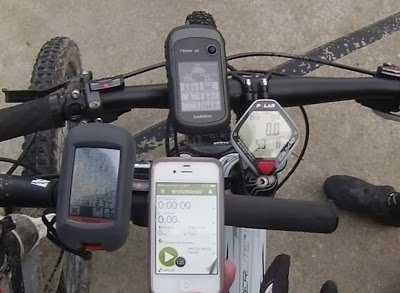
 Tanto David como yo, solíamos usar el
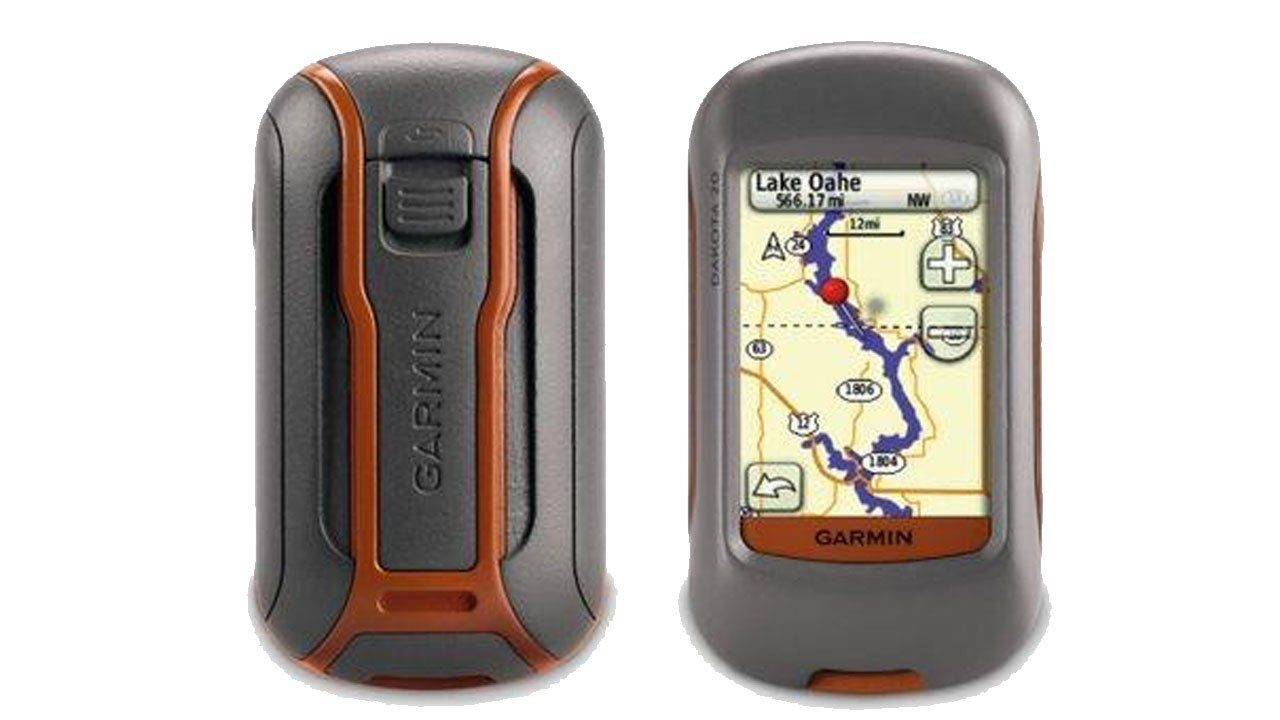
 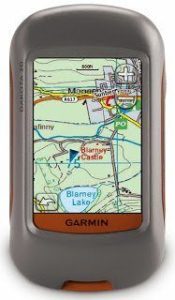 Garmin Dakota 20[/caption]
El Dakota 20 dispone únicamente de un botón de encendido/apagado, y el resto del manejo se realiza a través de la pantalla táctil resistiva, la cual podemos manejar incluso con guantes. Es bastante sencillo e intuitivo, permitiendo rápidamente cambiar de pantalla o incluso variar durante la marcha los parámetros de medición. A su vez, en la pantalla tenemos unas teclas táctiles que nos facilitan el volver hacia atrás en los menús, manejar el zoom, etc. Por los menús podemos movernos mediante las flechas de navegación o arrastrando con el dedo.
El Etrex 30 tiene un manejo algo más complicado, aunque una vez que le pillas el tranquillo, se vuelve bastante manejable. La navegación se realiza mediante un joystick, y en resto de acciones, dispone de unos botones laterales, mediante los cuales manejamos el zoom, volvemos, salimos de los menús, etc.
El Iphone es totalmente táctil, aunque mediante teclas exteriores, podemos variar el volumen del terminal. Por el tipo de pantalla capacitiva, el manejo con guantes es difícil, por no decir imposible, por lo que hay que hacerlo con el dedo descubierto. En verano no hay problema, pero en invierno, que llevamos incluso dos pares de guantes, se hace algo engorroso.
De los tres aparatos, el Dakota es el que presenta un manejo más sencillo, no siendo necesario el quitarse los guantes para manejarlo, y posibilitando el cambio de pantallas de una manera tan sencilla, que se puede realizar durante la marcha.
Garmin Dakota 20[/caption]
El Dakota 20 dispone únicamente de un botón de encendido/apagado, y el resto del manejo se realiza a través de la pantalla táctil resistiva, la cual podemos manejar incluso con guantes. Es bastante sencillo e intuitivo, permitiendo rápidamente cambiar de pantalla o incluso variar durante la marcha los parámetros de medición. A su vez, en la pantalla tenemos unas teclas táctiles que nos facilitan el volver hacia atrás en los menús, manejar el zoom, etc. Por los menús podemos movernos mediante las flechas de navegación o arrastrando con el dedo.
El Etrex 30 tiene un manejo algo más complicado, aunque una vez que le pillas el tranquillo, se vuelve bastante manejable. La navegación se realiza mediante un joystick, y en resto de acciones, dispone de unos botones laterales, mediante los cuales manejamos el zoom, volvemos, salimos de los menús, etc.
El Iphone es totalmente táctil, aunque mediante teclas exteriores, podemos variar el volumen del terminal. Por el tipo de pantalla capacitiva, el manejo con guantes es difícil, por no decir imposible, por lo que hay que hacerlo con el dedo descubierto. En verano no hay problema, pero en invierno, que llevamos incluso dos pares de guantes, se hace algo engorroso.
De los tres aparatos, el Dakota es el que presenta un manejo más sencillo, no siendo necesario el quitarse los guantes para manejarlo, y posibilitando el cambio de pantallas de una manera tan sencilla, que se puede realizar durante la marcha.
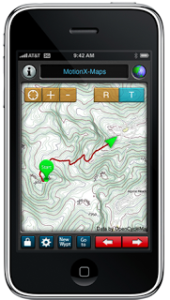 Iphone[/caption]
El Dakota 20 tiene una pantalla táctil TFT a color de 2,6” (160x240 px). Pulsando la pantalla se acciona la retroiluminación, pero solo es necesario en zonas muy sombrías o de noche. La visión con luz directa del sol es perfecta, incluso con gafas oscuras, por lo que no hay que encender la pantalla para nada. Es resistente al agua, polvo y las más duras inclemencias meteorológicas, por lo que no es necesaria una bolsa o funda de protección.
El Etrex 30 tiene una pantalla TFT mejorada de 2,2” (176x220 px), presentando 65.000 colores. Al igual que en el Dakota, la visión con luz solar directa, es muy buena, por lo que no es necesario accionar la retroiluminación, salvo en zonas muy sombrías o de noche. No es táctil, por lo que tiene una carcasa que protege a la pantalla de polvo, agua y demás adversidades climatológicas.
El Iphone 4 presenta una pantalla LCD de 3,5” (640x960 px), con 16M de colores. Es la pantalla más grande y con mayor definición de toda la comparativa, pero a su vez, es la más débil, ya que necesita de retroiluminación para poder verla, la luz solar hace que no se aprecie su contenido, y además es muy sensible a las condiciones meteorológicas. Si no quieres estropearla, es necesario el uso de una funda de protección. Yo suelo llevar la Griffin Survivor.
En este tercer test vemos que las pantallas de los Garmin, pese a perder en calidad y resolución frente al Iphone, ganan por goleada al ser muy resistentes a los elementos externos y por su capacidad de visión con luz solar directa. El no tener que accionar la retroiluminación los hace muy accesibles y además evitamos el gasto innecesario de baterías.
Dentro de los Garmin, el Dakota tiene una pantalla ligeramente más grande, algo que no se aprecia tanto al manejarse por los menús, ya que las teclas de navegación se encuentran dentro de la propia pantalla. Por el contrario, al navegar con el mapa las teclas desaparecen y por lo tanto la visión del mapa es mayor.
Iphone[/caption]
El Dakota 20 tiene una pantalla táctil TFT a color de 2,6” (160x240 px). Pulsando la pantalla se acciona la retroiluminación, pero solo es necesario en zonas muy sombrías o de noche. La visión con luz directa del sol es perfecta, incluso con gafas oscuras, por lo que no hay que encender la pantalla para nada. Es resistente al agua, polvo y las más duras inclemencias meteorológicas, por lo que no es necesaria una bolsa o funda de protección.
El Etrex 30 tiene una pantalla TFT mejorada de 2,2” (176x220 px), presentando 65.000 colores. Al igual que en el Dakota, la visión con luz solar directa, es muy buena, por lo que no es necesario accionar la retroiluminación, salvo en zonas muy sombrías o de noche. No es táctil, por lo que tiene una carcasa que protege a la pantalla de polvo, agua y demás adversidades climatológicas.
El Iphone 4 presenta una pantalla LCD de 3,5” (640x960 px), con 16M de colores. Es la pantalla más grande y con mayor definición de toda la comparativa, pero a su vez, es la más débil, ya que necesita de retroiluminación para poder verla, la luz solar hace que no se aprecie su contenido, y además es muy sensible a las condiciones meteorológicas. Si no quieres estropearla, es necesario el uso de una funda de protección. Yo suelo llevar la Griffin Survivor.
En este tercer test vemos que las pantallas de los Garmin, pese a perder en calidad y resolución frente al Iphone, ganan por goleada al ser muy resistentes a los elementos externos y por su capacidad de visión con luz solar directa. El no tener que accionar la retroiluminación los hace muy accesibles y además evitamos el gasto innecesario de baterías.
Dentro de los Garmin, el Dakota tiene una pantalla ligeramente más grande, algo que no se aprecia tanto al manejarse por los menús, ya que las teclas de navegación se encuentran dentro de la propia pantalla. Por el contrario, al navegar con el mapa las teclas desaparecen y por lo tanto la visión del mapa es mayor.
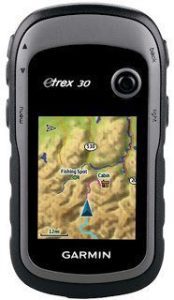 Garmin Etrex 30[/caption]
La principal conclusión del test, es que los Garmin juegan en una liga superior, respecto al Iphone y sus aplicaciones, al menos en lo que a navegación y registro de datos se refiere. La calidad de recepción de la señal de posicionamiento, brújula y demás tecnología meramente GPS, también lo superan con creces. Los puntos débiles del teléfono móvil son la pantalla, la cual debe ir encendida continuamente para poder seguir el track, lo que acorta considerablemente la duración de la batería. Además, al no poder sustituir la batería por otra, nos quedaríamos sin aparato de navegación y sin móvil para llamar, en caso de urgencia.
El punto fuerte del teléfono móvil es el poder acceder a internet (en caso de tener red) y con aplicaciones como el Wikiloc, podemos descargar los track o mapas que necesitemos en ese momento, algo que en los Garmin deberemos llevar precargado de casa. También la comodidad de “todo en uno” es importante a la hora de movernos y no llevar demasiados aparatos encima.
Respecto a los Garmin, el Etrex 30 presenta 7 opciones más de medición que el Dakota, entre ellas una tan importante como la medición de los metros de ascenso y descenso. La resolución de pantalla también es claramente superior. La pantalla del Etrex, al no ser táctil, va protegida por un plástico rígido, lo que le da mayor resistencia frente a los golpes, polvo, etc. Lo malo que esa misma pantalla protectora puede hacer visos o reflejos que dificulten puntualmente su visión. Por contrapartida, el Dakota tiene una pantalla sensiblemente mayor, algo de agradecer a la hora de ir siguiendo un track en bicicleta. Además la facilidad y accesibilidad de los menús táctiles, permite cambiar rápidamente los parámetros o configuración durante la marcha, incluso con guantes. La pantalla del Dakota tiene menor definición de colores y resolución de la comparativa, pero en su defensa diré que es bastante mate, por lo que tiene visión perfecta y sin reflejos el 100% de las veces, sean cuales sean las condiciones de luz.
Garmin Etrex 30[/caption]
La principal conclusión del test, es que los Garmin juegan en una liga superior, respecto al Iphone y sus aplicaciones, al menos en lo que a navegación y registro de datos se refiere. La calidad de recepción de la señal de posicionamiento, brújula y demás tecnología meramente GPS, también lo superan con creces. Los puntos débiles del teléfono móvil son la pantalla, la cual debe ir encendida continuamente para poder seguir el track, lo que acorta considerablemente la duración de la batería. Además, al no poder sustituir la batería por otra, nos quedaríamos sin aparato de navegación y sin móvil para llamar, en caso de urgencia.
El punto fuerte del teléfono móvil es el poder acceder a internet (en caso de tener red) y con aplicaciones como el Wikiloc, podemos descargar los track o mapas que necesitemos en ese momento, algo que en los Garmin deberemos llevar precargado de casa. También la comodidad de “todo en uno” es importante a la hora de movernos y no llevar demasiados aparatos encima.
Respecto a los Garmin, el Etrex 30 presenta 7 opciones más de medición que el Dakota, entre ellas una tan importante como la medición de los metros de ascenso y descenso. La resolución de pantalla también es claramente superior. La pantalla del Etrex, al no ser táctil, va protegida por un plástico rígido, lo que le da mayor resistencia frente a los golpes, polvo, etc. Lo malo que esa misma pantalla protectora puede hacer visos o reflejos que dificulten puntualmente su visión. Por contrapartida, el Dakota tiene una pantalla sensiblemente mayor, algo de agradecer a la hora de ir siguiendo un track en bicicleta. Además la facilidad y accesibilidad de los menús táctiles, permite cambiar rápidamente los parámetros o configuración durante la marcha, incluso con guantes. La pantalla del Dakota tiene menor definición de colores y resolución de la comparativa, pero en su defensa diré que es bastante mate, por lo que tiene visión perfecta y sin reflejos el 100% de las veces, sean cuales sean las condiciones de luz.
 .
. Además de comprar una
  y unas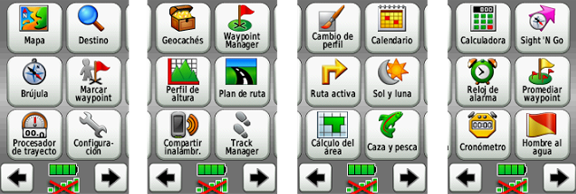
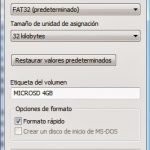 El aparato trae una memoria interna insuficiente para albergar mapas un poco decentes, así que lo guardaremos en la MicroSD. Para ello prepararemos la tarjeta formateándola en FAT32. Podemos hacerlo conectando el GPS con la tarjeta al ordenador, o mediante un lector de tarjetas. Todo lo que hagamos mediante USB tardará bastante más que si lo hacemos con el lector de tarjetas (pasar mapas, formateo, etc). El formateo se realiza haciendo click con el botón derecho sobre la tarjeta MicroSD, eligiendo en el menú desplegable “Formatear”, y dentro de las opciones, FAT32.
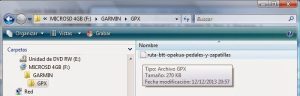 Aquí copiaremos y pegaremos los track en formato gpx, por ejemplo los descargados de Ibilbideak o Wikiloc, aunque si al descargar tenemos el navegador conectado al ordenador, elegimos la opción GARMIN en las web, nos descargará directamente el track en el sitio correcto.
 Después de haber trasteado un poco, habréis descubierto que el mapa que trae es una autentica chufa, así que toca descargarse mapas. Para ello hay distintas opciones, algunas de pago, como los de Garmin y otros gratuitos como es el caso del Topo Hispania e Ibilbideak.
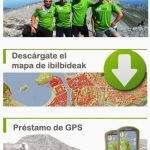 El mapa de la Comunidad Autónoma Vasca lo podemos descargar de la página de
 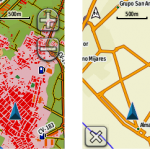 Una vez copiados y pegados o instalados los mapas que queramos usar, no tenemos más que activarlos/desactivarlos desde “Configuración/mapa/Información de mapa Seleccionar mapa/”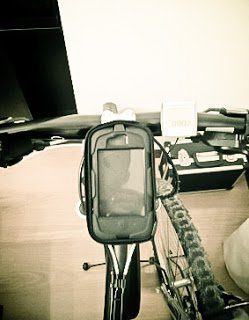
 Según anuncian, da una protección máxima al teléfono, de hecho tiene calidad “military” y, si es cierto la mitad de lo que se puede ver en los videos de internet, podemos caernos sin preocuparnos por romper el Iphone.
Aquí os dejo el enlace al vídeo donde prueban la resistencia de la carcasa Griffin Survivor, todo un espectáculo:
Según anuncian, da una protección máxima al teléfono, de hecho tiene calidad “military” y, si es cierto la mitad de lo que se puede ver en los videos de internet, podemos caernos sin preocuparnos por romper el Iphone.
Aquí os dejo el enlace al vídeo donde prueban la resistencia de la carcasa Griffin Survivor, todo un espectáculo: 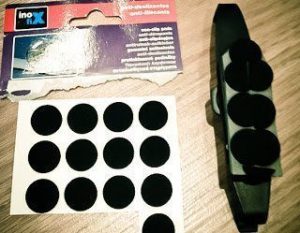
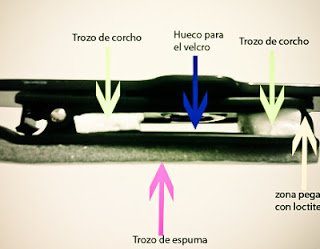 El segundo paso es pegar en la parte e contacto del clip con la potencia los antideslizantes, para evitar rallones y absorber vibraciones.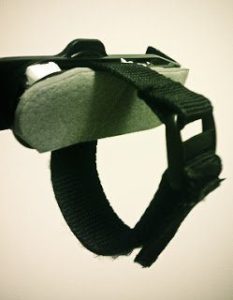
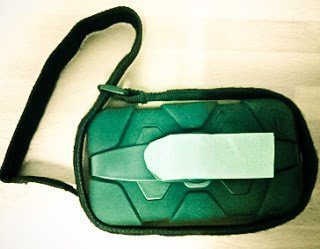 En tercer lugar, paso la cinta más corta por el centro del clip, para luego fijarlo a la potencia. Desechando la idea principal que era sujetar el soporte al teléfono mediante una brida de velcro.
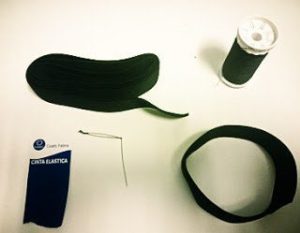
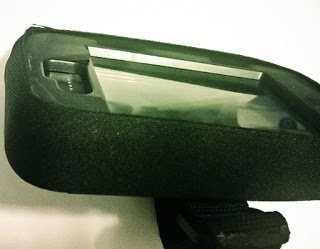 Cuarto paso. Revuelvo en el "cajón de los hilos" y encuentro esta cinta elástica ancha, con la que me curro una abrazadera elástica, fuerte, mido el perímetro con la cinta estirada...y luego le quito unos cm. Lo que me gusta de la cinta elástica es que cubre los "puntos débiles" de la carcasa, que son las aperturas para las conexiones, cascos y demás, haciéndola más impermeable todavía.
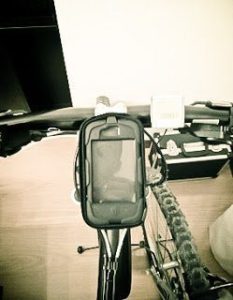 No lo he comentado, pero el clip del cinturón se puede girar 90º, por lo que es posible poner en horizontal o vertical el teléfono, según se necesite.
Puedo asegurar que el soporte es fuerte y válido, ya que cuando lo hice tuve una caída un tanto aparatosa, donde me rompí la mano y el móvil quedó en perfecto estado, ni un sólo rasguño...uf, menos mal.
No siempre llevo el soporte puesto en la bici, pero sí que uso la funda siempre que salgo a rodar para proteger el teléfono dentro del CamelBak y os aseguro que es un gran invento.
¿Qué os parece el bricolaje? ¿Alguien ha hecho otro montaje?
No lo he comentado, pero el clip del cinturón se puede girar 90º, por lo que es posible poner en horizontal o vertical el teléfono, según se necesite.
Puedo asegurar que el soporte es fuerte y válido, ya que cuando lo hice tuve una caída un tanto aparatosa, donde me rompí la mano y el móvil quedó en perfecto estado, ni un sólo rasguño...uf, menos mal.
No siempre llevo el soporte puesto en la bici, pero sí que uso la funda siempre que salgo a rodar para proteger el teléfono dentro del CamelBak y os aseguro que es un gran invento.
¿Qué os parece el bricolaje? ¿Alguien ha hecho otro montaje?
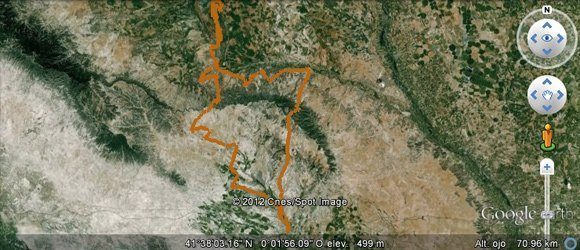
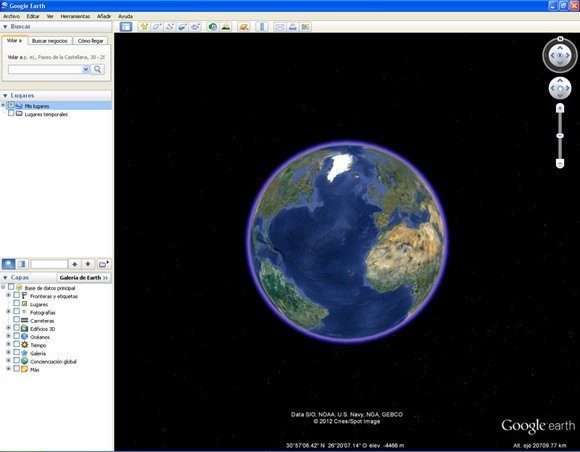
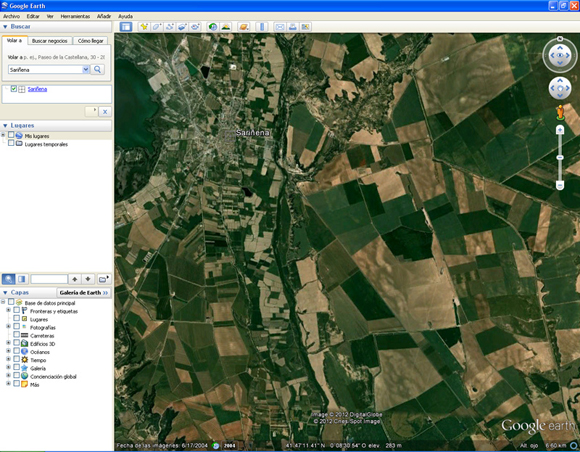 En la parte superior del programa, tenemos una serie de herramientas, con las que vamos a trazar la ruta:
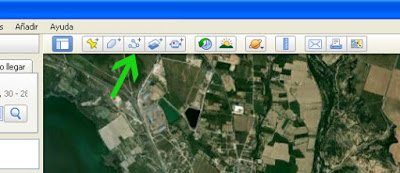 Escogemos el tercer botón. Si pones el cursor encima, te dice "añade una ruta". Haces click, y te sale una ventana, donde pones el nombre de la ruta, pero no cierres esa ventana. La arrastras donde no te moleste:
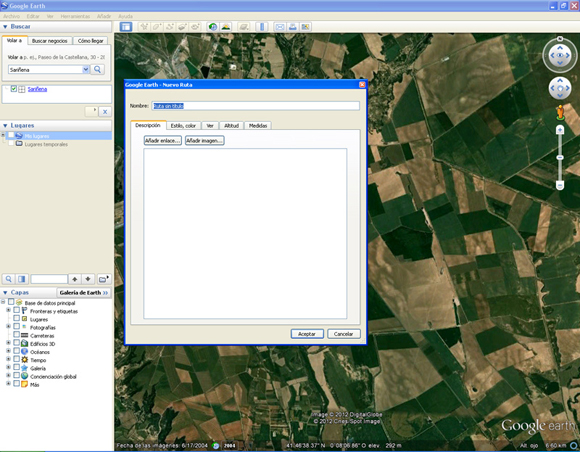 Después, es cuestión de ir haciendo clicks cada poquito, para no perder la trazada. Para moverse por el mapa, olvidaros de hacerlo con el ratón, ya que estáis poniendo puntos de trazado con él. Para acercaros o alejaros, hacerlo con la rueda de navegación del ratón, pero para moveros por el mapa, usar las flechas de dirección del teclado (arriba, abajo, derecha, izquierda).
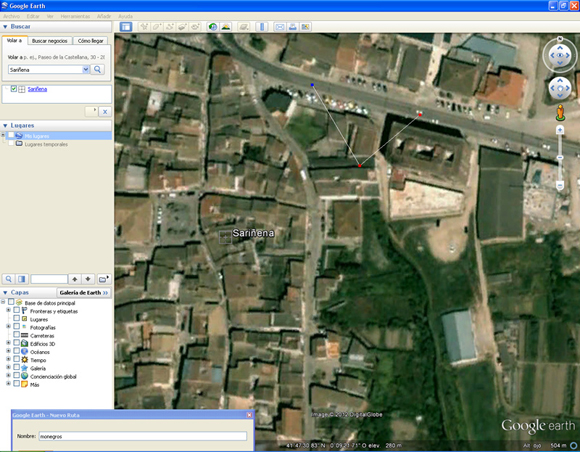
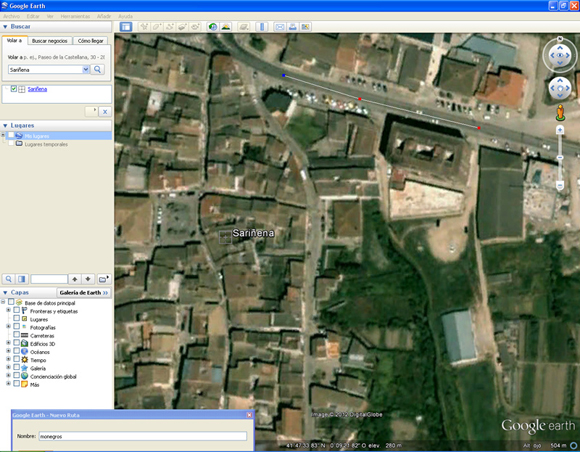 Con el cursor se pueden mover los puntos, para adecuarlos al trazado, y si nos equivocamos, se eliminan con la tecla “supr” (suprimir) del teclado. Además, si queremos añadir en algún punto ya trazado algún otro punto, para cambiar, ampliar o variar el recorrido, sóo hay que hacer click en el punto anterior a la zona a modificar, se pondrá de color azul, indicando que está seleccionado, y los puntos que añadamos irán después de ese (lo mismo para eliminar algún punto no deseado, seleccionarlo y supr). No olvidar hacer click nuevamente en el último del trazado para seguir trazando la ruta, ya que los puntos van siempre después del último seleccionado.
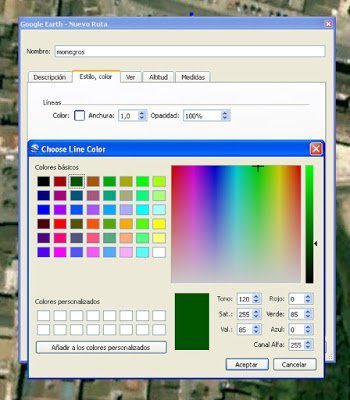
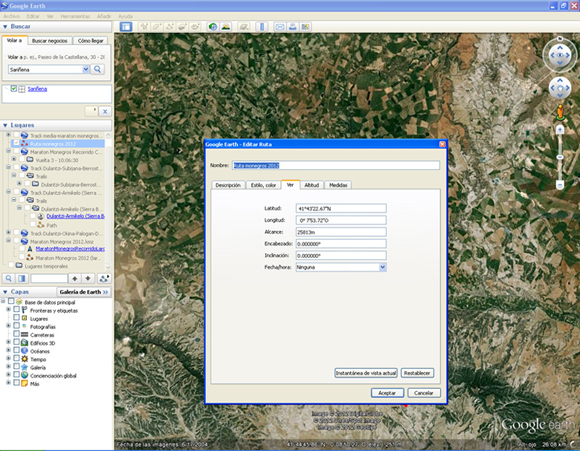
 Una vez terminado el trazo de la ruta en Google Earth, desde la ventanita que teníamos abierta y que hemos dejado en una esquinita, podemos modificar la línea del trazado, el tipo de unidades (metros, millas), es decir, personalizar a nuestro gusto la ruta.
 Después le damos a guardar, y ya tenemos la ruta en nuestros favoritos para poder analizarla.
Lo más interesante que veo, es que si le das al botón derecho sobre la ruta trazada o descargada, te da datos muy interesantes, como el desnivel exacto de cada zona (mostrar perfil de desnivel).
Después le damos a guardar, y ya tenemos la ruta en nuestros favoritos para poder analizarla.
Lo más interesante que veo, es que si le das al botón derecho sobre la ruta trazada o descargada, te da datos muy interesantes, como el desnivel exacto de cada zona (mostrar perfil de desnivel).
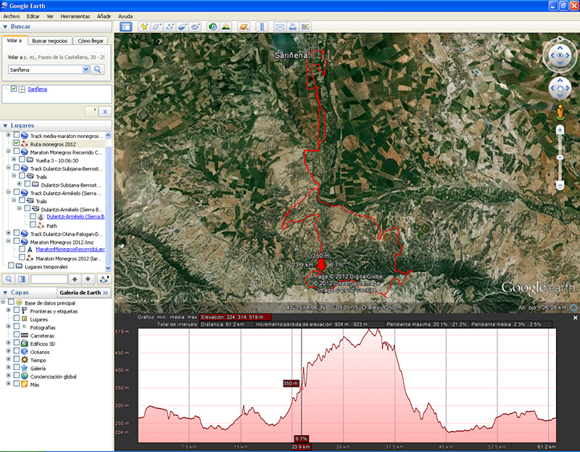 Cuando tienes terminada una ruta, si le das con el botón derecho, puedes volver a abrir las opciones, y el programa solito, te ha añadido las coordenadas de la zona. Así es Google.
 Para modificar o limpiar un track suelo usar el programa TrackMaker, pero eso, lo explicaré más adelante. De momento, practicar con el Google Earth!!