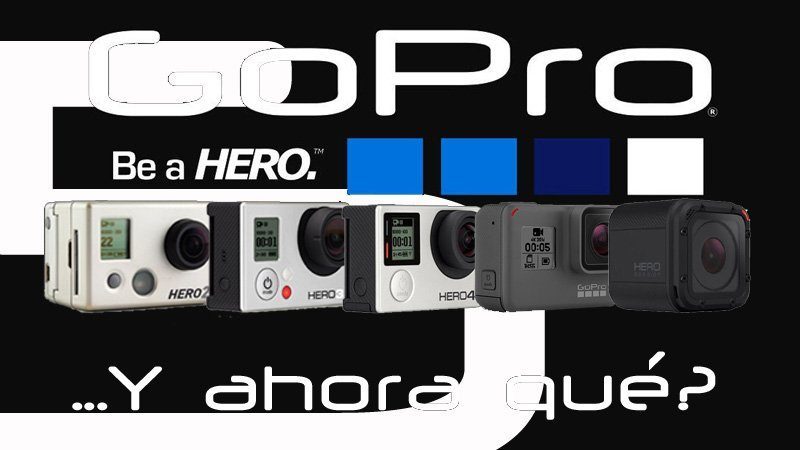
Etiqueta: GoPro

  • Sony Vegas: edición básica de vídeos para YouTube -V

    Sony Vegas: edición básica de vídeos para YouTube -V

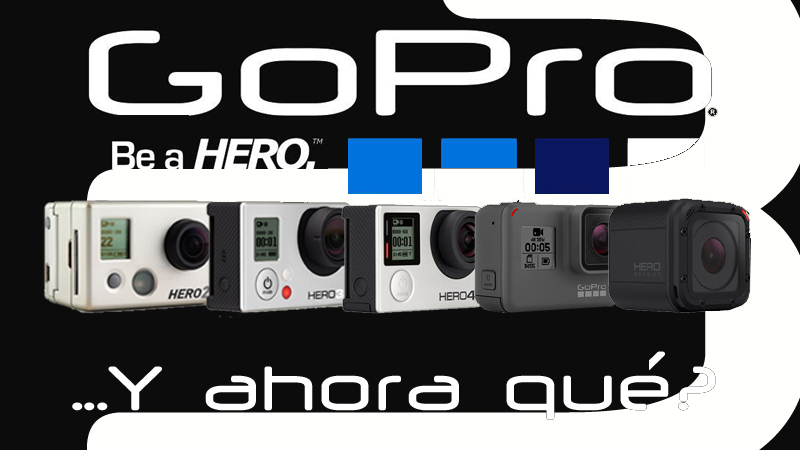
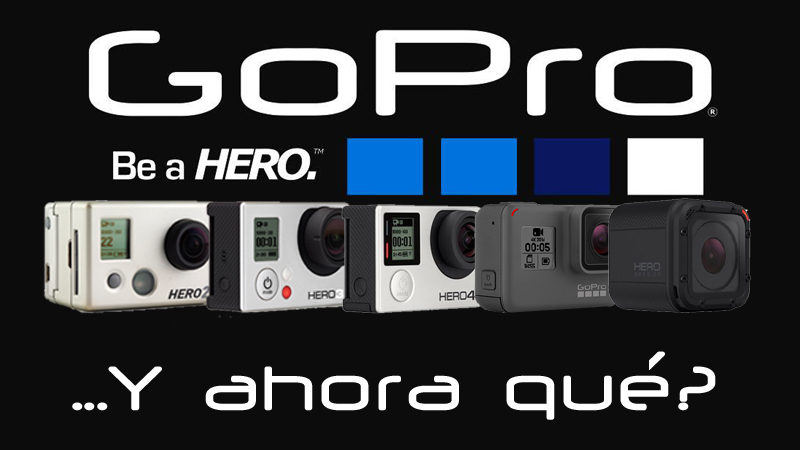
    Para finalizar la saga de artículos sobre grabación y edición de vídeos para YouTube ¿Y ahora qué?, os dejo unas nociones básicas sobre el uso y manejo del  Sony Vegas, un programa de edición de vídeo bastante completo, pero no excesivamente complicado como puede ser el caso del famoso Adobe Premiere, un programa con tantas opciones que es fácil perderse en él y desesperarse.

    Configurando Sony Vegas
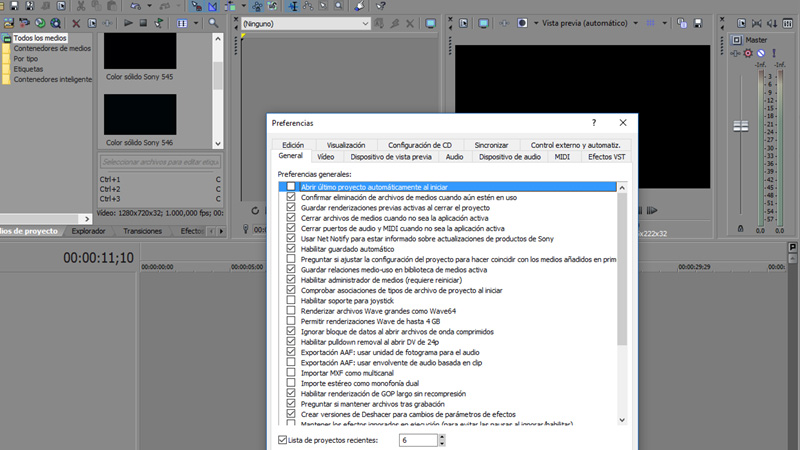
    Menú Preferencias del Sony Vegas
    Desde el menú Preferencias podemos configurar el Sony Vegas

    Una vez abierto el programa, debemos hacer clic en la penúltima pestaña “Opciones” y dentro de ella, elegiremos “Preferencias”.

    Se nos abre una ventana con un montón de pestañas, pero únicamente entraremos en “General” y desclicaremos “Abrir último proyecto al iniciar”.

    Puede parecer una tontería, pero si editáis mucho, se hace bastante pesado que se cargue el último proyecto cada vez que abrimos el programa, además, existe el riesgo de sobreescribir el proyecto anterior.

    Otra pestaña que suelo desmarcar, es la de “Preguntar si ajustar la configuración del proyecto a…”, ya que el proyecto adquiere por defecto la resolución del primer archivo de vídeo que importemos y, como ya tenemos todos los vídeos en 1280×720, es posible evitarnos esta pregunta con cada proyecto nuevo.

    La Interface de Sony Vegas
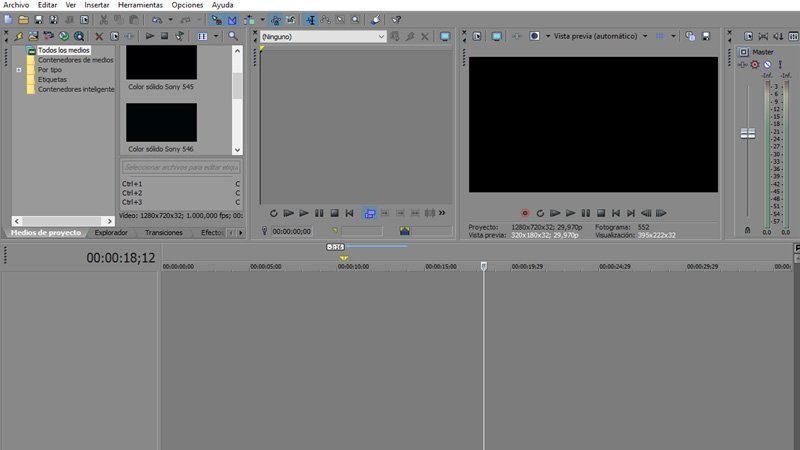
    Interface del Sony Vegas
    Lo ideal es no sobrecargar el espacio de trabajo

    Por defecto el programa se presenta con dos partes bien diferenciadas:

    • La Superior: se muestran los archivos importados, ediciones de clips de vídeo y previsualización, la cual suelo tener configurada en “vista previa automática”, ya que “Borrador” es de muy baja calidad y las demás consumen demasiados recursos del ordenador.
    • La Inferior: en esta zona es donde se hace la magia, es decir, donde se montan los vídeos y la música.

    En caso de querer añadir o quitar algo de la interface, tan solo deberemos hacer clic en la pestaña “Ver” y seleccionaremos los elementos que queremos tener sobre nuestro banco de trabajo.

    La ventana que aparece es flotante, pero si la arrastramos sobre la mitad superior del programa, el resto de ventanas le harán un sitio.

    Recomiendo tener lo mínimo necesario ya que todo consume recursos y ocupan un espacio esencial a la hora de trabajar.

    Añadir pistas de audio y vídeo en Sony Vegas
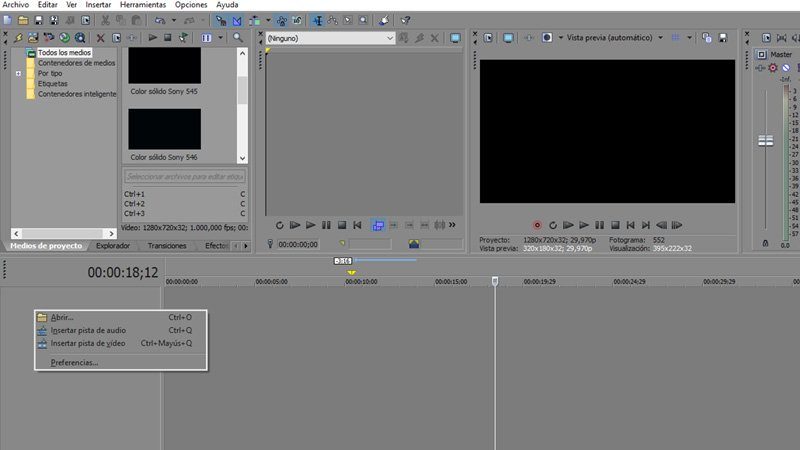
    Añadir pistas de audio y video en Sony Vegas
    Con el botón izquierdo podremos añadir tantas pistas de audio y vídeo como sean necesarias

    Para esta acción nos centraremos en la mitad inferior, más concretamente en la parte izquierda de la misma.

    Si tenemos vídeo o audio importado, podemos trabajar en la misma línea, pero también podemos añadir nuevas pistas.

    Pulsando con el botón derecho sobre ella, nos da la opción de abrir un archivo nuevo, importar una pista nueva de vídeo o audio e incluso acceder al menú “Preferencias” del que hemos hablado antes.

    Primeros pasos con el Sony Vegas

    Lo normal es que vayamos al menú principal, situado arriba del todo, hagamos clic en “Archivo/Abrir” e importemos los vídeos que hemos retocado y vuelto a comprimir.

    Hecho esto, se nos cargarán dos pistas en la mesa de trabajo, una con el vídeo y otra con el audio.

    Separar o eliminar el audio
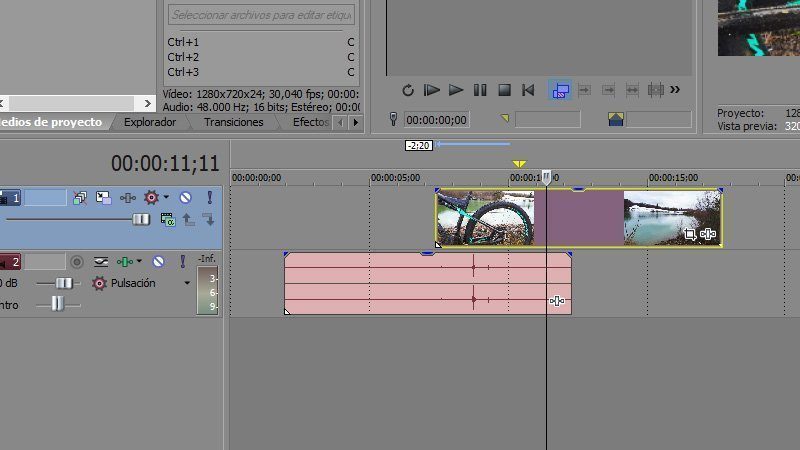
    Separar audio y vídeo en Sony Vegas
    Con la tecla «U» podremos separar el audio del vídeo

    Si váis a dejar el audio original en el montaje este paso no es necesario, pero a mí me gusta quitárselo y dejar únicamente la música, para lo que tenemos dos opciones:

    Eliminando la pista de audio

    Cuando hayamos cargado todos los archivos, la forma más rápida de eliminar el audio es seleccionando esa línea con el botón izquierdo del ratón y pulsando la tecla “Supr” de nuestro teclado.  De esta forma eliminaremos todo el audio no deseado de un solo golpe.

    Para añadir una nueva pista de audio y poder meter música, al importar el archivo la pista se generará automáticamente.

    Separando el audio de la imagen

    Si no queremos eliminar el audio de todos los vídeos, deberemos seleccionar el clip que queremos dejar sin audio, pulsar la tecla “U” de nuestro teclado y ya tenemos audio y vídeo separados.

    A partir de ahí podemos desplazarlos, eliminarlos o lo que queramos con ellos, ya que audio y vídeo actuarán como archivos independientes.

    Las transiciones
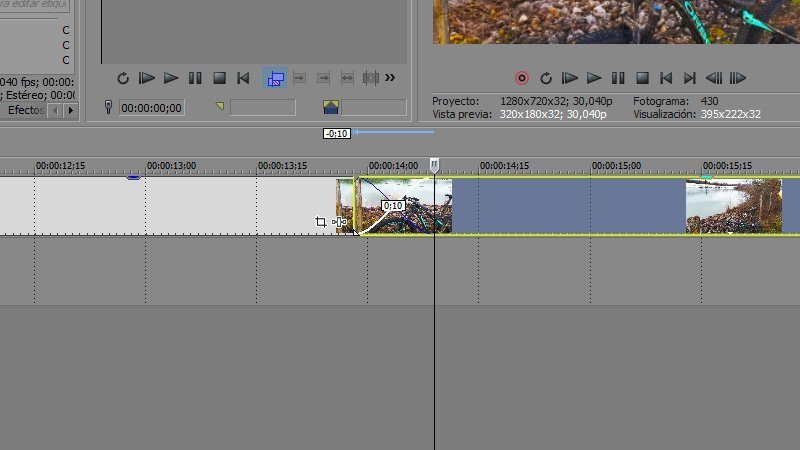
    Transiciones en Sony Vegas
    Para un trabajo más fino, podremos acercarnos y alejarnos del espacio de trabajo con la ruleta del ratón

    Cuando montamos la película, lo normal es unir los archivos de vídeo entre sí mediante diferentes transiciones. Personalmente, no me gustan las cortinillas ni los efectos exagerandos, por lo que simplemente los monto uno sobre el otro (transición).

    Al arrastrar un archivo de vídeo sobre el anterior, de manera automática se crea un desvanecimiento que favorece la transición entre ambos vídeos. Podemos hacer que dicha transición sea lo larga y tediosa que nos apetezca, pero recomiendo que no supere el segundo de duración (1;00).

    En mis montajes busco un ritmo muy rápido y hago prácticamente un corte, pero más atenuado. Eso se consigue con una transición de una décima de segundo (0;10).
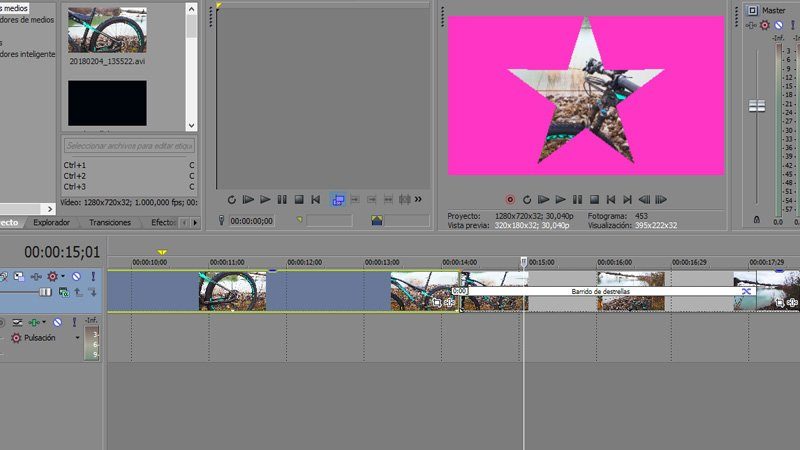
    Cortinillas con el Sony Vegas
    Ningún vídeo casero esta completo sin la casposa cortinilla de estrellas

    Si buscamos algo más cinematográfico, haciendo clic con el botón derecho del ratón en la zona donde combinan ambos clips, nos aparece un menú en el cual elegiremos “Transiciones”. A partir de ahí, tan solo deberéis investigar en el amplio mundo de las cortinillas casposas.

    Cortar un vídeo con Sony Vegas

    Lo normal suele ser hacer un montaje de vídeo con fragmentos seleccionados, por lo que deberemos recortar lo que no nos interesa. Para realizar esta acción, como en casi todo, disponemos de dos opciones:

    La tecla “S”

    Colocando la linea de tiempo sobre el trozo deseado, pulsaremos la tecla “S” de nuestro teclado y ya habremos seccionado el clip en 2, acción que podremos repetir tantas veces como nos sea necesario.

    Para eliminar los trozos sobrantes, haremos clic sobre ellos y con la tecla “Supr” del teclado limpiaremos la mesa de trabajo.
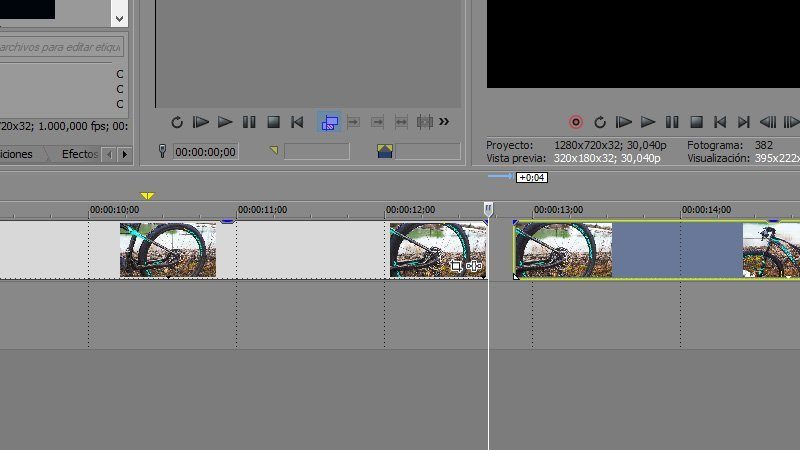
    Cortar vídeo con Sony Vegas
    Con la tecla «S» o arrastrando cortamos o acortamos un vídeo en el Sony Vegas

    Arrastrando

    Hay ocasiones en las que no es necesario seccionar un clip, sino que con acortarlo ligeramente nos valdrá. Para ello haremos clic con el botón izquierdo al principio o final del archivo y sin soltar el botón del ratón acortaremos el archivo.

    Hemos de tener en cuenta que, sea cortando o arrastrando, el clip recortado se podrá recuperar únicamente alargando nuevamente el archivo seccionado.

    Si alargamos demasiado, el vídeo compensará repitiéndose desde el principio.

    Acelerando o decelerando un vídeo
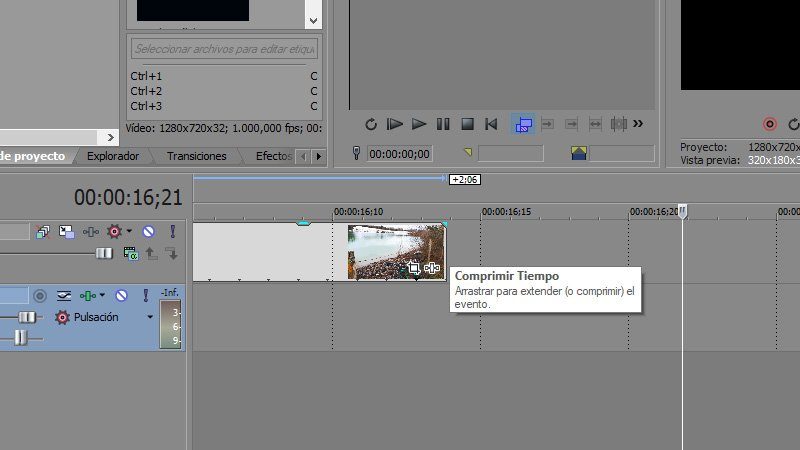
    Comprimir video con Sony Vegas
    Manteniendo la telca «Control» pulsada aceleramos o deceleramos el vídeo

    Los vídeos se pueden pasar a velocidad normal, rápida o lenta, para ello deberemos acortar o alargar el clip manteniendo la tecla Control pulsada, a la vez que arrastramos con el botón izquierdo del ratón.

    Los vídeos no son de compresión ni expansión infinitos, sino que tienen un tope, en el que se pararán automáticamente, siendo imposible moverlos más.

    Si tenéis pensado hacer un vídeo en cámara lenta, recomiendo grabarlo a 60 fotogramas por segundo , en lugar de los 29,97 o 24 habituales del NTSC o PAL. De esta manera no perderá tanta calidad ni presentará unas molestas rayas al editarlo.

    Añadiendo letras o títulos en Sony Vegas
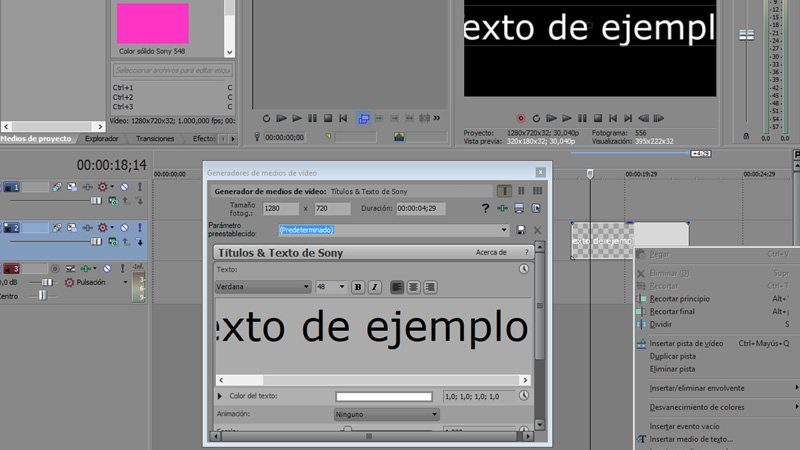
    Añadir Texto con Sony Vegas
    Para añadir texto, botón derecho sobre la línea de vídeo

    Durante nuestros trabajos, es habitual añadir algún texto, por lo que vamos a distinguir entre añadir un título o un texto de acompañamiento a la imagen:

    Título

    Pulsando con el botón derecho sobre la línea de vídeo, Sony Vegas nos da la opción de “Insertar medio de texto”.

    Al igual que con cualquier editor de textos, podremos elegir el tipo de fuente, color, fondo , etc. Para ello desplegaremos el menú flotante que nos aparecerá al pulsar el botón con forma de fotograma sobre el propio archivo de texto.

    Después lo trataremos como cualquier otra imagen, alargándola, acortándola, moviéndola o fundiéndola con el resto de los vídeos.

    Podremos reeditarla siempre que queramos.

    Texto de acompañamiento

    En este caso deberemos añadir una nueva linea de vídeo y sobre ella, insertar el clip de texto. Para mover el texto y colocarlo donde queramos deberá estar en modo “edición”, es decir, pulsando el botón del fotograma.

    A mi me suele gustar poner un fondo oscuro debajo de los textos. De esta forma no se pierden en la imagen global, ya que quedan más enmarcados.
    Títulos con el Sony Vegas
    Un marco debajo del texto ayuda a su visualización

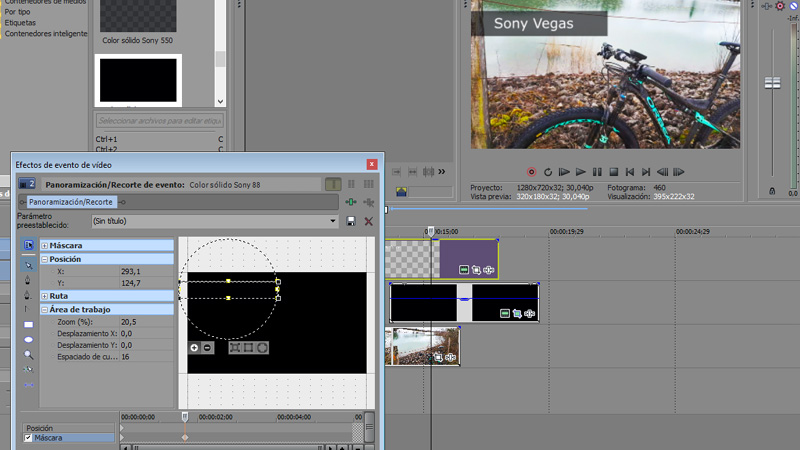
    Para añadir el marco deberemos crear una nueva línea de vídeo y la colocaremos entre el vídeo y el texto. Pulsando con el botón derecho del ratón  sobre ella, insertaremos “Medio Generado/Color Sólido Sony”. El archivo nos da la posibilidad de crearlo con el color y la opacidad que más nos guste.

    Una vez lo tengamos sobre la línea de vídeo, le daremos al botón que está junto al fotograma, “Panoramización/Recorte de Evento”. Manteniendo el botón “Control” pulsado para que no mantenga la proporción, podremos darle el ancho y el largo que queramos, ajustándolo al texto que queremos enmarcar.

    Después haremos coincidir la duración de ambos clips y aparecerán y desaparecerán al mismo tiempo sobre el vídeo principal.

    Esto mismo sirve con las imágenes estáticas o fotografías. Podemos acortarlas, alargarlas e incluso añadir texto sobre ellas de la misma manera que con el texto. Eso sí, procurad que la imagen tenga las mismas dimensiones que las del vídeo (1280×720), lo demás saldrá deformada.

    Añadiendo música al vídeo

    En mi opinión, esta es la parte más importante de todo el trabajo. Una buena coordinación entre las imágenes y el audio harán que la película se mueva en sintonía.

    Resulta bastante fatigoso y confuso para los sentidos cuando imagen y sonido van por su cuenta.

    Antes de meternos de lleno con la música, tres conceptos básicos:

    • El pulso musical es el latido de la música. Llevándolo al mundo de las gramática, sería como silabear (me-gus-ta-an-dar-en-bi-ci)
    • El acento es la parte que suena más fuerte. Utilizando el ejemplo anterior, sería la sílaba que suena más fuerte, o acentuada (me-gus-ta-an-dar-en-bi-ci).
    • El compás marca cuantos pulsos hay entre acento y acento. En la música moderna, lo normal es que los encontremos de cuatro, aunque puede variar.

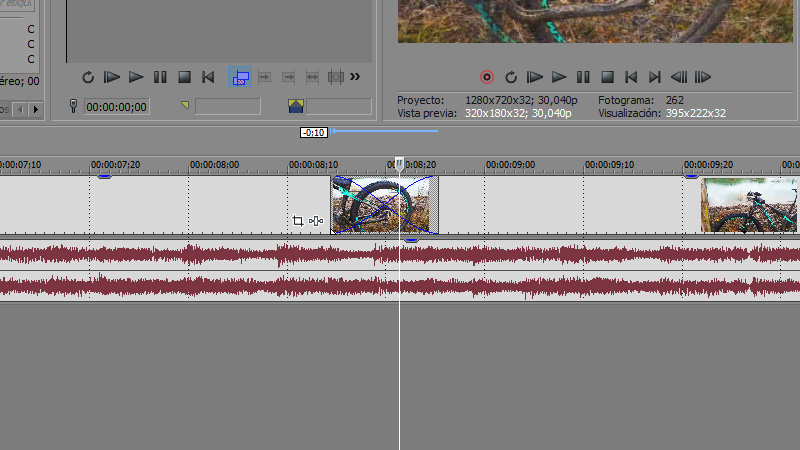
    Aclarados estos tres conceptos básicos, os pido encarecidamente que los cortes o transiciones coincidan en alguno de ellos.
    sincronizar audio y vídeo con Sony Vegas
    Es importante sintonizar el ritmo del vídeo y del audio para una buena experiencia multimeda

    Si hacéis cortes de vídeo con una duración simétrica de 2, 3 o 4 segundos, es casi seguro que acertaréis sin quererlo, pero si no es así, por favor, buscadlo.

    Escuchad la música y cuando notéis una variación, haced todo lo posible por que coincida con la transición de la siguiente imagen.

    Ojo, no quiero decir que en cada acento o pulso haya que hacer un cambio de imagen, pero cuando tengáis que hacerlo, que coincidan.

    Es muy habitual hacer el vídeo por un lado y después añadir una canción molona, pero sin buscar sintonía entre ambas.

    Renderizando con Sony Vegas
    renderizar con Sony Vegas
    La elección del códec adecuado es decisivo para conseguir un producto final de calidad

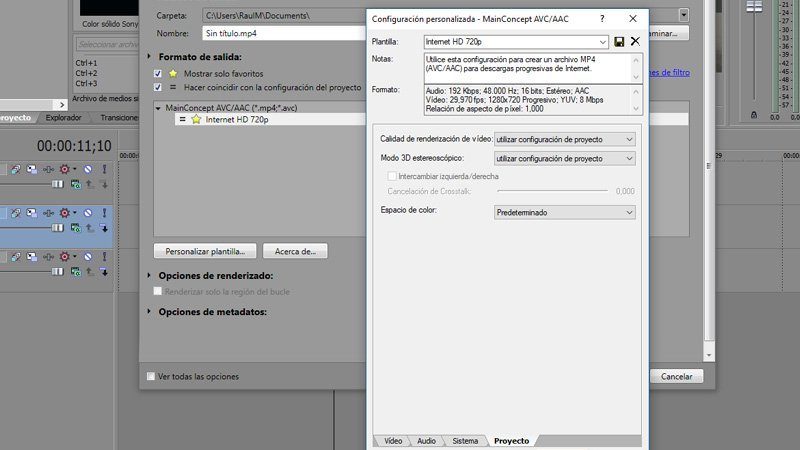
    Una vez finalizado el montaje, llega el momento de renderizarlo para subirlo a YouTube o guardarlo para la posteridad. Para ello iremos al menú “Archivo/Renderizar como…”

    De todos los códec que hay yo utilizo el MainConcept AVC/AAC (*.mp4,*.avc)/Internet 720p

    Si el montaje no es muy largo, edito dicho códec  (personalizar plantilla):

    • Primera pestaña (vídeo): marco “dos pasadas”, Máximo (bps) 50.000.000 y Media (bps): 28.000.000.
    • Segunda petaña (audio): modifico Velocidad de Muestra (Hz): 32.000 y Velocidad de bip (bps): 96.000.
    • Tercera pestaña (sistema): no la toco.
    • Cuarta pestaña (proyecto): lo único que toco es “Calidad de renderización de vídeo”, dándole la categoría de “La Mejor”.

    El archivo resultante es un *.mp4 de muy alta calidad con uno peso de unos 200Mb por cada minuto de vídeo. Si los vídeos duran más de 3 minutos, no toco nada y dejo la plantilla tal cual.

    El vídeo resultante es de calidad óptima para subirlo a YouTube.

    Espero que con los consejos que os he dado durante estas 5 semanas, la gente deje de ofrecerme sus cámaras de 2ª mano y os anime a sacar esa GoPro del cajón y a grabar, editar y montar un vídeo molón de vuestras aventuras BTTras para que podamos disfrutar de ellas en YouTube.

    Aquí os dejo el listado completo del mini curso de Grabación, Edición y Montaje de vídeos de acción, por si queréis echarle un vistazo de nuevo:

    Capítulo 1: Configurar la GoPro para YouTube y accesorios

    Capítulo 2: Grabación: Planos, ángulos y movimientos de cámara

    Capítulo 3: Postproducción: edición y retoques con el GoPro Studio

    Capítulo 4: YouTube: Características que ha de tener el vídeo y la música

    Capítulo 5: Sony Vegas: edición básica de vídeos para YouTube

    ¿Qué programa de edición utilizas? ¿Algún consejo más sobre edición de vídeo?
  • Cómo subir un vídeo a YouTube: formato de vídeo y música – IV

    Cómo subir un vídeo a YouTube: formato de vídeo y música – IV

    Antes de meternos en el laborioso proceso de montaje y edición, es conveniente saber cómo subir un vídeo a YouTube. Hay muchas plataformas para subir nuestros vídeos online, como por ejemplo Vimeo o el propio Facebook, pero la más estandarizada es YouTube, así que os voy a dar unos pequeños consejos sobre el formato del vídeo, la música y la imagen miniaturizada que debe tener nuestro trabajo antes de hacerlo público.

    ¿Cómo creo una cuenta para YouTube?

    Google compró hace un tiempo la plataforma de vídeo YouTube, pero con tener una cuenta de Gmail no es suficiente.

    Debemos ir a www.youtube.com y hacer clic en la pestaña “Iniciar Sesión” situada en la parte superior derecha, donde daremos a “Más opciones” y ahí elegiremos “Crear Cuenta”.

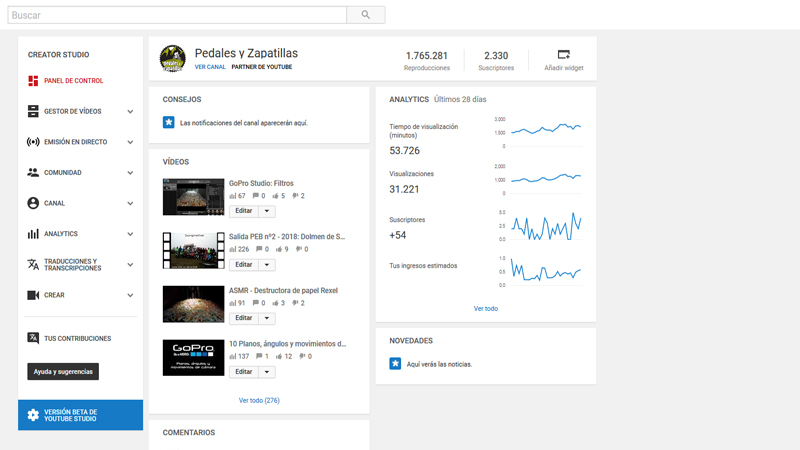
    Panel de control de YouTube
    Desde el Panel de Control podremos manejar yconfigurar nuestro Canal de YouTube

    En el momento que subamos el primer vídeo, el propio YouTube nos pedirá que creemos un canal.

    Seguimos los pasos que nos pide y listo, ya somos visibles para el mundo!

    ¿Cuál es el formato de vídeo más adecuado para YouTube?

    Los formatos compatibles con la plataforma de YouTube son los siguientes:

    • MOV
    • MPEG4
    • AVI
    • WMV
    • 3GPP
    • DNxHR
    • ProRes
    • CineForm
    • HEVC (h265)
    • WebM
    • FLV
    • MP4

    Lo mejor es utilizar formatos que optimicen el tamaño del archivo respecto a la calidad del mismo, como es el caso de los formatos FLV o MP4, ya que YouTube tiende a comprimir los vídeos que se suben, con la consecuente pérdida de calidad en los mismos.

    Cuanto más ligero es el vídeo que se suba, menos mordisco le pegará el compresor de YouTube y por lo tanto, mejor calidad de visionado.

    ¿Qué resolución y proporciones debe tener un vídeo para YouTube?

    YouTube reproduce en formato 16:9 y si el vídeo que subimos no tiene esas proporciones, el propio reproductor le añadirá unas barras negras para mantener la forma correcta, evitando una deformación del mismo.

    • Formato PilarBox: el vídeo se adapta al formato 16:9 mediante dos barras negras horizontales.
    • Formato LetterBox: el vídeo se adapta al formato 16:9 mediante dos barras negras verticales.
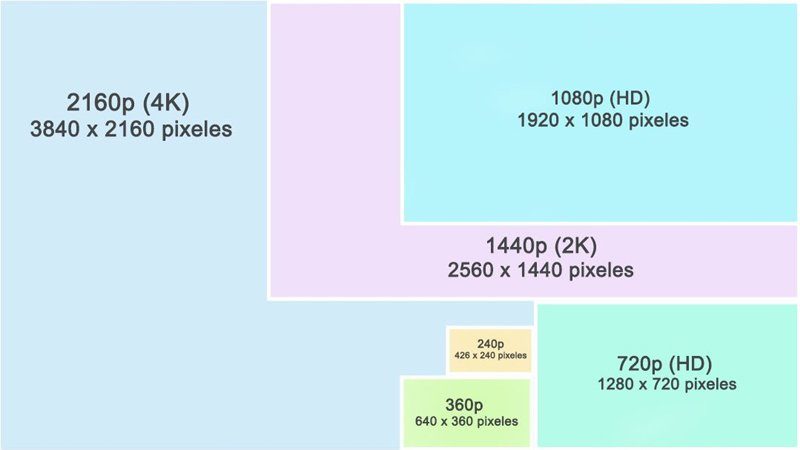
    Resolución de un video para YouTube
    1280×720 pixeles es una resolución de Alta Definición muy digna para reproducir nuestros vídeos

    Los formatos de vídeo compatibles para YouTube son los siguientes:

    • 2160 píxeles: 3840 x 2160 (4K)
    • 1440 píxeles: 2560 x 1440 (2K)
    • 1080 píxeles: 1920 x 1080 (Full HD)
    • 720 píxeles: 1280 x 720 (HD)
    • 480 píxeles: 854 x 480
    • 360 píxeles: 640 x 360
    • 240 píxeles: 426 x 240

    Mis vídeos los suelo editar con una resolución de 720 píxeles, ya que considero que una calidad HD es suficiente para presentar el trabajo sin hacer que la gente consuma demasiados megas de descarga para su visionado.

    ¿Cuál es la duración máxima de un vídeo para YouTube?

    Todo dependerá del objetivo del vídeo, del contenido y público al que se dirige. No es lo mismo grabar un tutorial sobre mecánica o algún software, una entrevista o un resúmen de una prueba. Cada uno puede tener una duración mayor que otros. Antes de lanzarnos a crear un largometraje hemos de tener en cuenta que vivimos en una sociedad donde el tiempo es un bien escaso y un vídeo de resumen de una marcha, por ejemplo, de más de 4 minutos está condenado a no ser visionado en su totalidad.

    Con el tiempo he ido reduciendo la duración de mis creaciones, llegando a no exceder los 2 minutos de vídeo, pero si estáis interesados en dejar doblado al personal y cascarles un vídeo largo, debéis saber que  la duración máxima para la que estamos autorizados es de 15 minutos, aunque pasado un tiempo, y si hemos respetado las reglas, el propio YouTube nos autorizará a subir vídeos más largos.

    También podéis pedir opinión a vuestros amigos y parientes antes de subirlo, ellos os dirán si les parece largo o no y así os ahorraréis el tener que reeditarlo y subirlo de nuevo cuando veais que la gente se va a la mitad del vídeo.

    ¿Qué música puedo utilizar en un vídeo para YouTube?

    El uso de música bajada de internet se ha estandarizado tanto que hemos olvidado que estamos incurriendo en un delito.

    Salvo que esté libre de copyright, la música tiene unos derechos de autor y, en función del uso que se vaya a hacer de ella, se paga más o menos. Es decir, aunque compremos un disco o single, no estamos autorizados a utilizarlo en vídeos que vamos a hacer públicos y menos, con los que nos vayamos a lucrar.

    Como anécdota os voy a contar lo que me pasó con una canción en concreto y hasta que nivel llegan los derechos de autor.

    Hay una carrera muy multitudinaria cuyo vídeo se edita a nivel profesional y con una canción libre de derechos de autor. Por sus características de duración, ritmo y composición me encajaba muy bien en mis montajes así que, después de pedir permiso a la marca, lo utilicé en una treintena de trabajos.

    Casi dos años después recibí una alerta de YouTube, donde me advertían de que estaba incurriendo en un delito contra la propiedad intelectual al utilizar esa canción en concreto.

    Investigué y resulta que alguien utilizó algún loop o fragmento de dicha canción para otra creación, la cual sí que contaba con el copyright correspondiente.

    Por mucho que reclamé no conseguí nada, salvo la advertencia por parte de YouTube de que o sustituía la música de dichos vídeos o me cerraban el canal.

    Con el todo poderoso Google no se puede discutir, así que acabé retirando los vídeos o cambiándoles la música.

    Después me pasó exactamente lo mismo con un loop que utilicé para montar un vídeo de mecánica. Pese a justificar que lo había descargado de una web, donde ofrecen loops gratuitos, no me quedó otra que cambiar la música.

    Desde entonces, no me complico la vida y utilizo las canciones gratuitas que ofrece el propio YouTube.

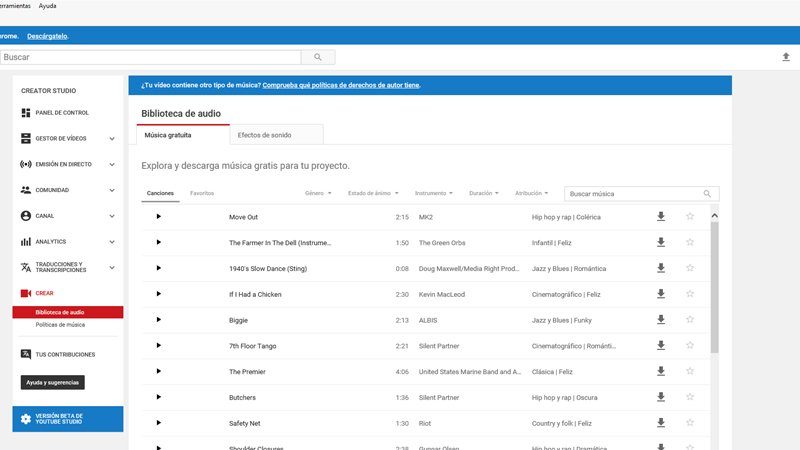
    Musica para Youtube
    El buscador nos ayudará a encontrar la canción que mejor se adapte a nuestra creación

    Pulsando en nuestro usuario (icono superior derecha) nos aparece “Creator Studio”. Hacemos clic y accedemos a las opciones de gestión de nuestro canal:

    • Panel de Control
    • Gestor de Vídeos
    • Emisión en Directo
    • Comunidad
    • Canal
    • Analytics
    • Traducciones y transcripciones
    • Crear

    En esta última, Crear, es donde se encuentra la música que YouTube nos ofrece para descargar y utilizar gratuitamente.

    Para poder utilizar algunas canciones, YouTube  no exige copiar y pegar un texto del copyright en la descripción del vídeo, pero no debemos pagar ni un euro por ella (podéis ver ejemplos en las descripciones de mis vídeos).

    Hay muchísima música y para facilitarnos la búsqueda de la canción que mejor encaje con nuestro proyecto, podemos filtrar por género, estado de ánimo, instrumento, duración, atribución o incluso, si conocemos el nombre, mediante un buscador más concreto.

    Además de canciones, YouTube también nos ofrece multitud de efectos de sonido libres de copyright.

    De toda esa música, yo tengo descargadas en el ordenador las que mejor me encajan con mis montajes.

    Conocer previamente la canción facilita mucho el montaje, sobre todo si queremos encajar las imágenes con el ritmo y el pulso de la música.

    Además de la música de YouTube, también suelo utilizar canciones del famoso DJ Loro (Israel Carreras), quien me ha dado permiso específico para ello. De esa manera, cuando YouTube me pide los derechos de autor sobre estas canciones, puedo justificar que tengo autorización para utilizarla.

    ¿Cómo subir un vídeo a YouTube?

    Una vez registrados, identificados y situados en la pantalla de gestión de nuestro canal, el proceso de carga del vídeo es tan sencillo como pulsar a la flecha de subida que tenemos arriba a la derecha, junto a una campana, localizamos el archivo y listo.

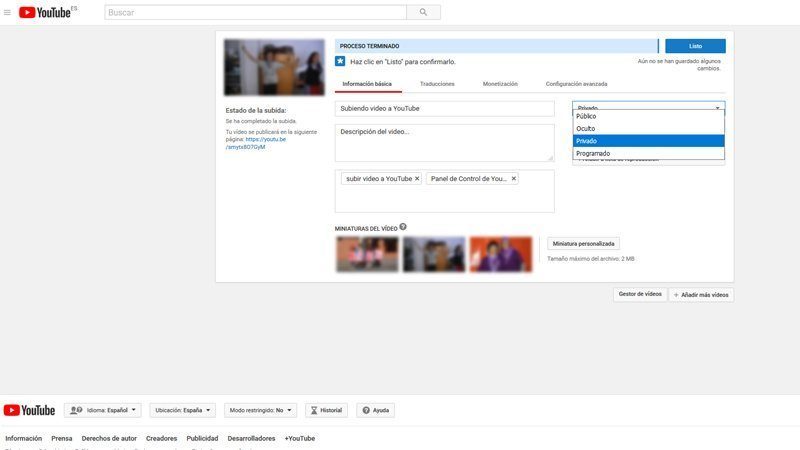
    Subir un video a YouTube
    Además de subir el vídeo, deberemos configurar ciertas cosas: palabras clave, miniatura, descripción…

    Para que nuestras creaciones aparezcan bien posicionadas en internet,  además de nombrar el archivo original con la palabra clave que queremos destacar, es importante hacer una buena descripción del vídeo y utilización de las etiquetas o palabras clave que faciliten la búsqueda de nuestro vídeo en el infinito universo de la red de redes.

    Los «Like« o «Me gusta» son muy importantes para posicionar un video frente a otros. Esta sencilla acción no os cuesta nada y a los Youtubers nos es de gran ayudaCanal de YouTube Pedales y Zapatillas. Muchas gracias!!

    ¿Qué tamaño ha de tener la miniatura de nuestro vídeo en YouTube?

    La miniatura es una captura o resumen rápido que presenta nuestro vídeo a quienes navegan por YouTube.

    La miniatura se puede obtener de dos maneras diferentes:

    Automáticamente al subir el vídeo

    Cuando estamos subiendo nuestro vídeo, el propio gestor de vídeo nos da tres opciones de manera automática. Si nos encajan, simplemente elegimos una de ellas y listo.

    Manual

    Si no nos gusta ninguna de las tres opciones automáticas que nos ha dado, tenemos la opción de crear nuestra propia imagen personalizada.

    La anchura mínima que se pide por imagen es de 640 píxeles y la proporción recomendada es 16:9.

    Yo suelo usar la misma imagen que he utilizado para presentar el vídeo en el montaje, ya que las dimensiones son las mismas, es decir, 1280×720.

    Los formatos compatibles con la miniatura de YouTube son JPG, GIF, BMP y PNG y la imagen no debe pesar más de 2 MB.

    Con estos pequeños consejos, ya estáis capacitad@s para la última fase de montaje  y edición de un vídeo adecuado para subir a YouTube y dejar alucinad@s a vuestr@s seguidor@s.

    Aquí os dejo los enlaces a los artículos anteriores de este tutorial sobre grabación y edición de vídeos de acción para YouTube:

    Capítulo 1: Configurar la GoPro para YouTube y accesorios

    Capítulo 2: Grabación: Planos, ángulos y movimientos de cámara

    Capítulo 3: Postproducción: edición y retoques con el GoPro Studio

    Capítulo 4: YouTube: Características que ha de tener el vídeo y la música

    Capítulo 5: Sony Vegas: edición básica de vídeos para YouTube

    ¿Tienes canal de YouTube? ¿Cuál es?


  • Postproducción: Edición y Retoques con el GoPro Studio – III

    Postproducción: Edición y Retoques con el GoPro Studio – III

    Después de una aventura épica, llegamos a casa, con la GoPro llena de gigas de emocionante vídeo pero, al descargar los archivos en el ordenador, vemos que no cuentan con la intensidad de colores a la que nos tienen acostumbrados los vídeos promocionales de la GoPro, detrás de los cuales hay una dura tarea de postproducción que nadie cuenta.

    Gracias al programa gratuito GoPro Studio, en este tercer capítulo vamos a aprender a retocar y realzar los colores de los vídeos de acción grabados con nuestra GoPro.

    Hay muchos programas caros y complejos para retocar y realzar los colores de nuestras creaciones al nivel esperado, pero el GoPro Studio es una aplicación gratuita, con acciones automatizadas, gracias a la cual conseguiremos unos resultados satisfactorios sin demasiado esfuerzo.

    ¿Dónde puedo conseguir el GoPro Studio?

    El GoPro Studio, o como se llama ahora, Fusion Studio, se puede descargar gratuitamente desde la página oficial de GoPro:

    Esta nueva versión del programa, a mí no me funciona con la GoPro Hero3, por lo que sigo utilizando la versión anterior.

    El GoPro Studio lo han retirado de la zona de descargas de la web oficial de GoPro, pero podéis descargar la última versión compatible gratuitamente a través del siguiente link:

    Una vez descargados, vais a la carpeta “descargas” o “downloads” de vuestro ordenador, clicáis dos veces encima de él con el botón izquierdo del ratón y seguís las instrucciones para instalar el programa.

    La Interface del GoPro Studio

    El programa da la opción de descargar automáticamente los archivos al PC según conectemos la cámara, pero a mí me gusta más hacerlo manual, lo que me permite organizar mejor los vídeos.

    GoPro Studio
    Tres sencillos pasos separan un vídeo mustio de otro lleno de color

    Dando por hecho que tenemos los vídeos guardados en una carpeta, abrimos el programa haciendo clic dos veces en el icono correspondiente.

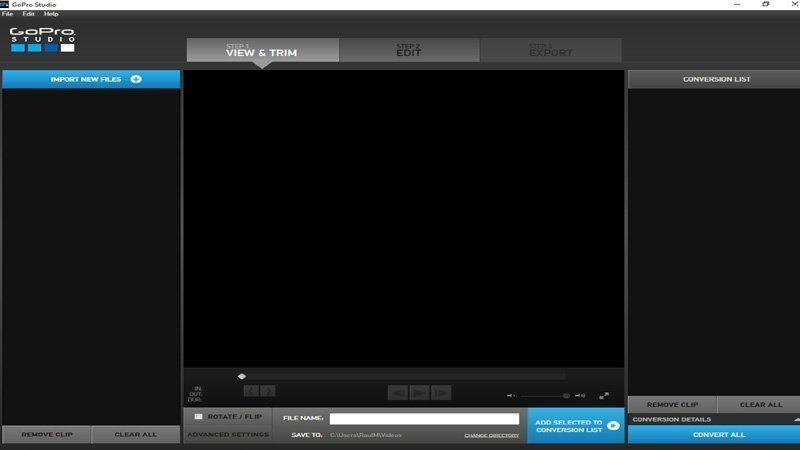
    Una vez abierto el programa, se presenta ante nosotros una interface con tres pasos:

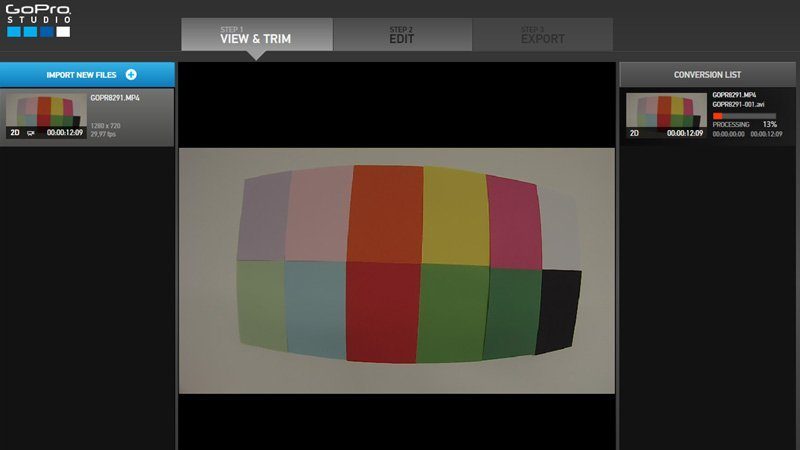
    • Conversión: Los videos vienen en *.mp4, pero para retocarlos, hay que descomprimirlos.
    • Retoque: Aplicamos los filtros preestablecidos o los personales para conseguir el efecto deseado.
    • Guardado: Los archivos descomprimidos ocupan muchísimo, por lo que conviene volver a pasarlos a *.mp4 utilizando la configuración óptima para nuestro objetivo, Youtube.

    Primer paso/Step 1

    GoPro Studio
    En el primer paso importamos y descomprimimos los vídeos a formato *.avi o *.mov

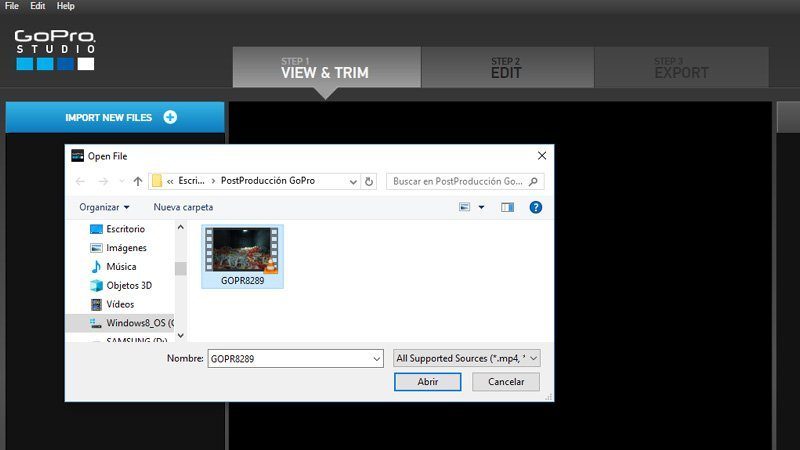
    La primera pestaña es para pasar a *.avi o *.mov los archivos *.mp4. Para ello clicaremos una vez en la barra azul de la izquierda “Import New Files +”.

    Localizando la carpeta correcta, seleccionaremos el vídeo o vídeos que vayamos a tratar y, una vez le demos a “abrir”, importaremos todos los vídeos en la parte izquierda.

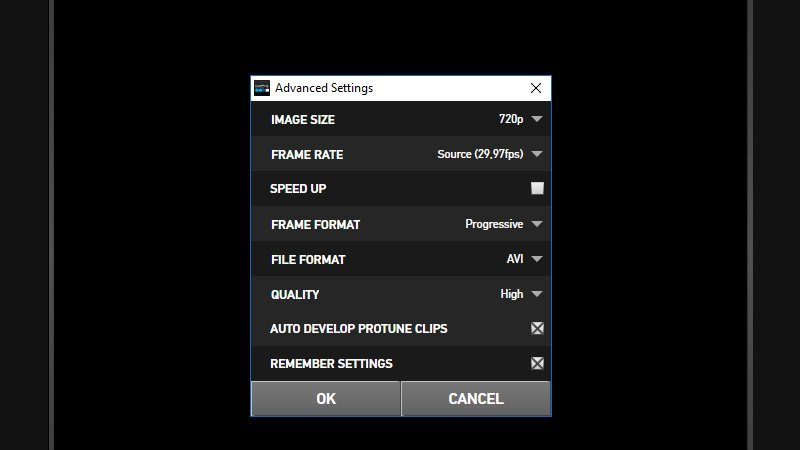
    En la parte de abajo, en el centro, tenemos la pestaña Advanced Settings, desde donde podremos configurar la calidad y características de los archivos que vayamos transformar.

    GoPro Studio Settings
    No olvidéis marcar la última casilla para que la configuración se mantenga en futuras ediciones

    En esta pestaña suelo tocar dos cosas:

    • ImageSize (Tamaño de Imagen): 720p (1280×720)
    • Quality (Calidad): High

    El objetivo es crear un video para Youtube, por lo que no hace falta volverse loco con un tamaño exagerado, pero sí que debemos mantener la máxima calidad posible de los archivos iniciales, ya que a través de los diferentes procesos de edición, montaje y conversión, se va perdiendo.

    Una vez hemos terminado la configuración, marcamos la casilla «Remember Settings», OK . De esta forma lo dejaremos configurado para futuras ocasiones.

    GoPro Studio convert
    Importamos el archivo, seleccionamos, pulsamos «add selected to convert list y a Convertirlos!

    Para finalizar el primer paso pulsamos el botón de la derecha «add selected to convertion list» y finalmente, «Convert all«.

    Segundo Paso/Step 2

    Esta es la fase del proceso que realmente nos interesa, ya que es donde vamos a dar algo de vidilla a nuestras grabaciones.

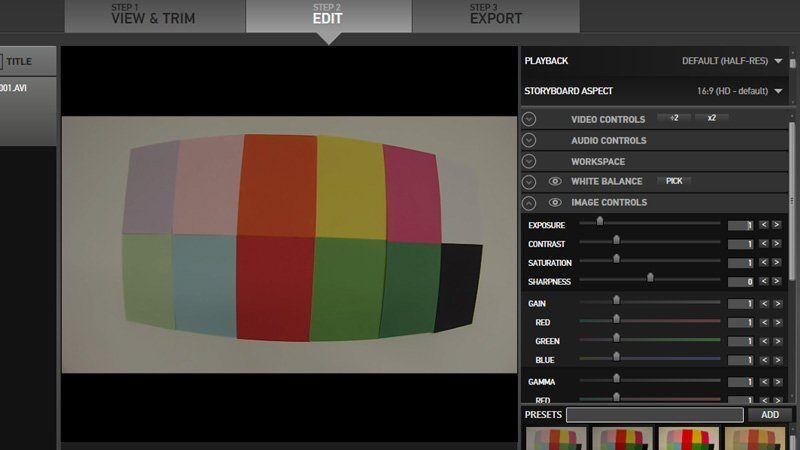
    El GoPro Studio tiene cantidad de opciones para retocar los archivos, pero si no nos queremos liar demasiado, recomiendo manipular únicamente “Image Controls”.

    GoPro Studio Step 2
    Hay infinitas posibilidades, pero tocando exposición, contraste y saturación, la diferencia ya es notable

    Desplegamos los menús y nos centraremos en las tres primeras opciones. Me gustan los colores vivos pero no excesivamente saturados, así que subo muy poquito los niveles y no toco nada más.

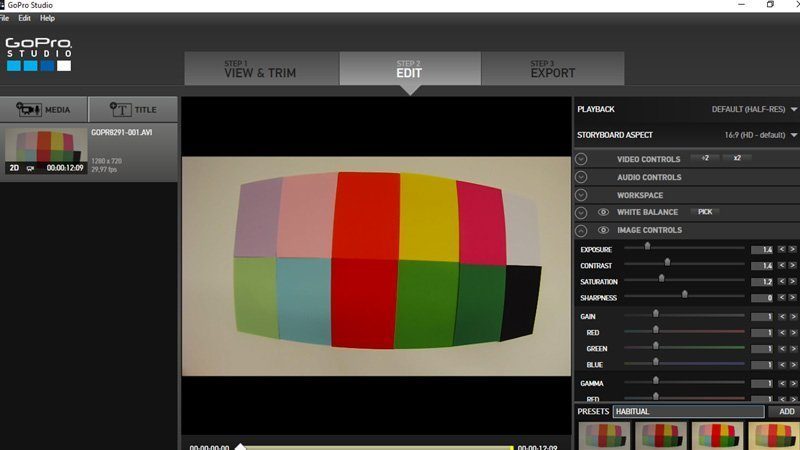
    Una vez ajustamos la configuración de niveles que nos gusta, en el cuadro de PRESETS, le damos un nombre y después lo guardamos haciendo click en ADD. Al haber guardado nuestra configuración preferida, en el futuro solamente deberemos seleccionar la imagen a retocar y después nuestro filtro, retocando el video en muy pocos segundos.

    GoPro studio retoques
    Aumentando 0,4 los primero valores la cosa cambia!

    Yo tengo dos configuraciones guardadas y selecciono una u otra en función de la luz o intensidad que tenga cada vídeo.

    Si el vídeo original tiene un color vivo y buena luz, “Habitual 1”:

    • Exposure/Exposición: 1.4
    • Contrast/Contraste: 1.4
    • Saturation/Saturación: 1.2

    Los vídeos grabados en verano, con un cielo expléndido casi no hay que retocarlos, ya que la propia GoPro hace una grabación muy saturada.

    Si el vídeo original tiene un color mustio y poca luz, “Habitual 2”:

    • Exposure/Exposición: 1.6
    • Contrast/Contraste: 1.6
    • Saturation/Saturación: 1.2

    Esta opción es más adecuada para días de invierno, donde la luz no es tan intensa y por tanto, los colores no salen tan saturados.

    GoPro Studio postproduccion
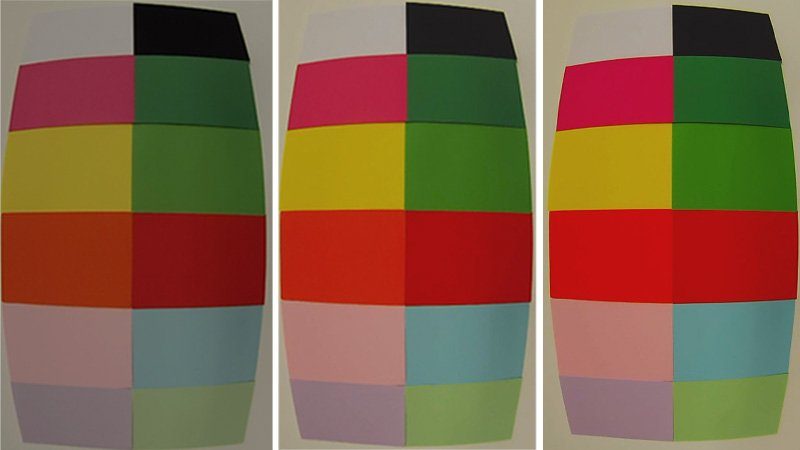
    Comparativa de un archivo  grabado en malas condiciones de luz interior (original, habitual 1 y habitual 2)

    Antes de tocar los niveles, os recomiendo poner alguna escena donde salga algún maillot rojo ya que es uno de los colores que más se suelen “disparar”, y una escena chula se puede fastidiar por un biker tan colorado como el Cometa Halley.

    Tercer Paso/Step 3

    Finalizado el trabajo de postproducción, llega la hora de exportar nuevamente el vídeo a *.mp4, por lo que pincharemos en la 3ª de las pestañas, «Step 3».

    Configuración para Youtube
    El Bitrate es la cantidad de información que lee nuestro ordenador por segundo al reproducir un vídeo

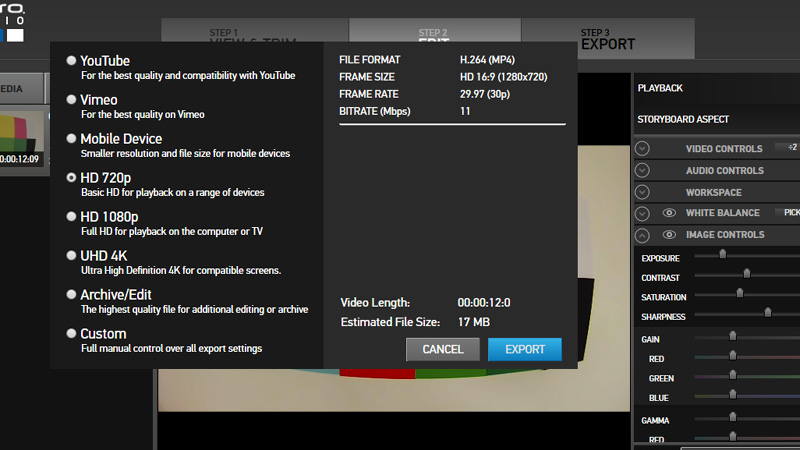
    Nos sale un menú con diferentes configuraciones, donde la primera es “Youtube”, pero en mi opinión, la mejor elección no es esa, sino la que pone HD 720p.

    La resolución es la misma que la de la opción Youtube, 1280×720, solo que el bitrate es el doble, lo que nos ofrece un video de mayor calidad (a mayor flujo de datos, mayor calidad) sin un peso excesivo.

    Si el montaje lo realizásemos con el GoPro Studio, «Youtube» sería la mejor relación calidad-peso, pero como vamos a usar otro programa para montar el video, nuestro objetivo es tener una materia prima de buena calidad y un bitrate de 11 nos lo da.

    Los montajes de vídeo que hago son secuenciales, por lo que cuando guardo los archivos retocados los voy numerando. Esto me facilita mucho el trabajo de montaje posterior.

    Puede dar la impresión de ser un proceso muy laborioso, pero en la práctica es algo sencillo y una buena inversión que agradeceremos cuando veamos resultado final.

    Para finalizar el artículo, os dejo un vídeo que he creado con los diferentes filtros del GoPro Studio, incluidas las dos configuraciones personales que os he comentado. He utilizado un vídeo que hice del interior de una destructora de papel. Introduje papeles de múltiples colores para apreciar mejor el comportamiento de cada uno de ellos ante los diferentes filtros:

    Aquí os dejo los enlaces a los artículos anteriores de este mega tutorial:

    ¿Has utilizado alguna vez el GoPro Studio? ¿Qué uso le das al programa?

  • Planos, ángulos y movimientos de cámara para la GoPro – II

    Planos, ángulos y movimientos de cámara para la GoPro – II

    En el capítulo anterior dejamos la GoPro lista para la acción, así que en este segundo capítulo  voy a daros una serie de consejos sobre planos, ángulos y movimientos de cámara para llegar a casa con un montón de recursos y tomas diferentes de la acción.

    ¿Cuántas GoPro necesito?

    Yo utilizo una única GoPro pero he visto a otros Youtubers como Alex Laredo que utilizan hasta 3 cámaras:

    • 1 fija en el manillar
    • 1 fija en la tija del 2º biker
    • 1 suelta para primeros planos

    Llevar una sola cámara para grabar toda la acción y diferentes planos es más laborioso, pero simplifica el trabajo de montaje posterior.

    GoPro
    El mayor riesgo de usar una única cámara, es tragarse la fijación del soporte

    Llevar diferentes Action Cam requiere un curro muy grande de sincronización de las cámaras a la hora del montaje, por lo que hay que tener muy bien ajustada la hora en cada una de ellas.

    Alguna vez que he usado material que me han pasado de alguna otra GoPro, ha sido un lío situar cronológicamente todo el material videográfico.

    ¿Grabo todo en una única toma?

    Mi consejo es que no. La gente tiene tendencia a grabar toda la prueba en una única toma, pero revisar 4, 6 o 15 horas de video, os puedo asegurar que es una auténtica tortura.

    Lo que yo suelo hacer es encender periódicamente la cámara, grabar una toma de un par de minutos máximo y  volver a apagarla.

    Este sistema no sólo me da un montón de tomas ya preseleccionadas, sino que alarga la duración de la batería de manera exponencial.

    ¿Qué debo grabar?

    Evidentemente hay que realizar una grabación global de toda la prueba, aunque hay que ser selectivo a la hora de poner a trabajar a la GoPro.

    Antes de añadir un nuevo archivo de video a la microSD deberíamos hacernos la siguiente pregunta: ¿este tramo aporta algo nuevo o diferente?

    GoPro
    Al grabar hay que tener cuidado con la sombra

    Con esta filosofía evitaremos tener mil tomas de tramos aparentemente idénticos que no hacen más que aburrir al espectador.

    También debemos ser un poco “vivos” y anticiparnos a lo que puede ser un tramo interesante. En alguna ocasión me ha ocurrido que por economizar demasiado, me he metido en algún descenso guapo con la cámara apagada, con el consiguiente riesgo de romperme la crisma al intentar encender la cámara durante el mismo.

    ¿Es ético grabar las caídas?

    Rotundamente sí, ja ja ja. En el momento que montamos la GoPro en la bici, nos convertimos en reporteros comprometidos  con contar la realidad de la manera más objetiva posible.

    El mostrar caídas puede dar una visión real de la complejidad que entraña una prueba, ya que hay bikers muy diestros, para los cuales todo es sencillo y ser en realidad un embolado para el biker medio.

    caida en Olarizu
    Si hay algo que me fastidia más que caerme, es caerme y no grabarlo

    ¡Ojo!, no quiero decir que debamos ser meros espectadores de la acción y no prestar ayuda a quienes la necesiten. Antes que reporteros somos bikers y, por lo tanto, compañer@s.

    Por ejemplo, se puede grabar una asistencia dejando la cámara encendida y la bici tumbada mientras prestamos la ayuda necesaria.

    Tampoco hay que pasarse con el morbo, ya que puede sentar mal a alguien.

    ¿Cuáles son los mejores planos, ángulos o movimientos de cámara grabar la acción?

    Con el tiempo vas adiestrando la visión y adquiriendo destreza en este campo, ya que te enfrentas a la prueba desde la perspectiva de la cámara de vídeo.

    De todas las variantes que yo suelo utilizar, he hecho una selección de 10 planos diferentes que pueden dotaros de recursos videográficos muy útiles a la hora de montar un trabajo dinámico:

    I. Desde el Manillar: vista al frente

    Toma de video desde el manillar
    Cuando llevamos la cámara en el manillar es normal que se vea el dorsal o el cableado

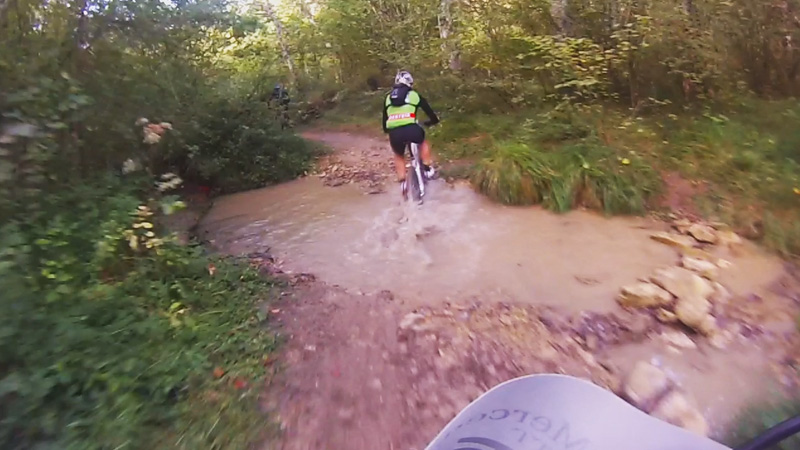
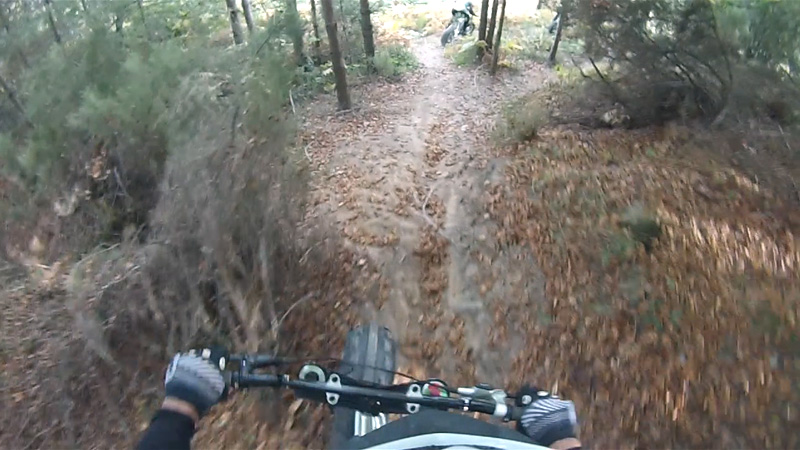
    Es una de los puntos de vista más clásicos y que a mí más me gustan. Colocas la cámara en el soporte de manillar y obtienes una perspectiva bastante objetiva y limpia de la acción.

    La cámara se puede inclinar más o menos para obtener una pequeña referencia de la rueda delantera, lo cual acompaña bastante a la acción.

    Hay que tener cuidado con los dorsales o el cableado, ya que puede interferir en el objetivo de la cámara.

    II. Desde el Manillar: vista al Biker

    Vista del biker
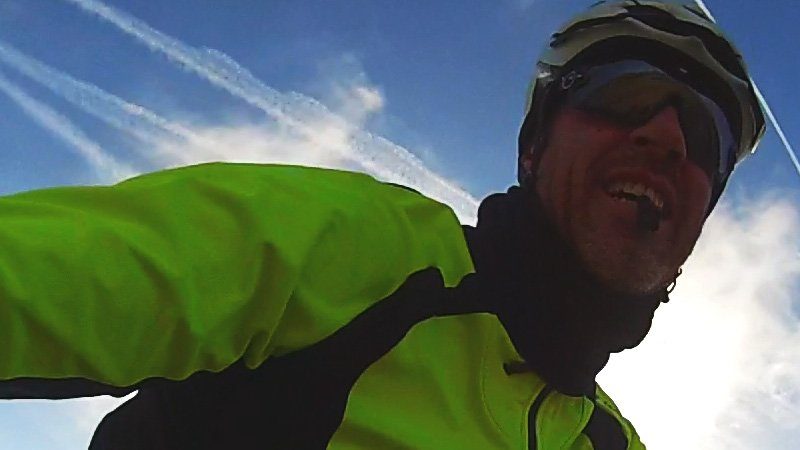
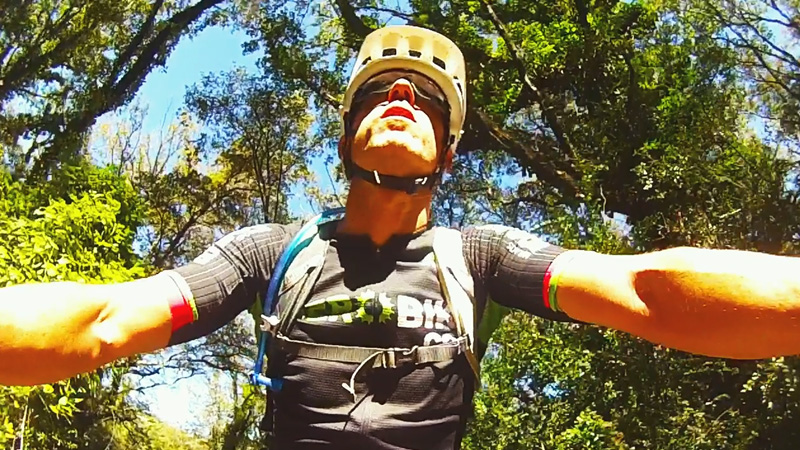
    Una frondosa arboleda, un cielo bonito o una cara desencajada por el esfuerzo acompañan mucho el montaje (TEE II)

    Llevarla en el manillar nos da un acceso rápido a la GoPro, facilitando el soltarla y variar de plano.

    Girando la cámara y sujetándola en el mismo soporte pero enfocando al biker, nos da una perspectiva muy chula e interesante a la hora de intercalar imágenes de una secuencia.

    Una arboleda, un cielo bonito o simplemente la cara de angustia del biker aporta algo de cercanía al espectador.

    III. Desde el casco

    MonsterBikes de Montcalvillo
    Esta es una perspectiva clásica en los Redbull Rampage (MonsterBikes en Moncalvillo)

    Si tu casco no trae de serie este accesorio, se pueden utilizar soportes adhesivos para colocar la GoPro en lo alto de nuestra cocorota.

    Pese al riesgo de parecer un Teletubbie, es una posición de cámara muy utilizada en bikers de Enduro y Downhill.

    Al acompañar a los movimientos de la cabeza, nos da una perspectiva bastante directa a la visión que tiene el biker que la lleva.

    En alguna ocasión he realizado grabaciones desde el casco y reconozco que es un tanto incómodo. El peso de la cámara se acaba notando y si pasas por zonas con ramas bajas, el riesgo de rijostio es bastante alto.

    IV. Desde el pecho

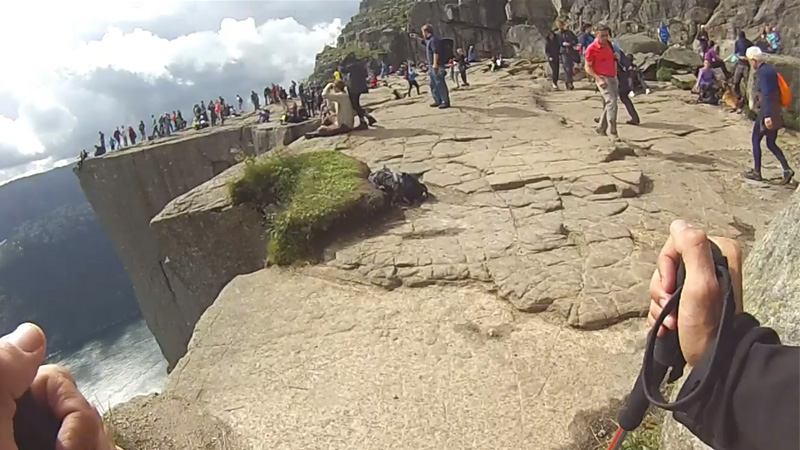
    Subida al Preikestolen
    En el trekking al Púlpito o Preikestolen utilicé un arnés de pecho

    La utilización del arnés proporciona otra de los puntos de vista más comunes y extendidos en el mundo de la Grabación de Videos de BTT.

    A mucha gente le gusta la perspectiva que se obtiene desde esa posición, ya que al verse los brazos del biker y la parte delantera de la mountain bike,  se consigue una perspectiva muy envolvente de la acción.

    No he utilizado mucho este artilugio, ya que me resulta molesto llevarlo, pero reconozco que se obtienen imágenes bastante chulas de la acción, además de tener la cámara muy accesible.

    V. Desde la Tija

    Sapubike
    Las tomas traseras molan revelan tanta información o más que las frontales (Sapubike 2017)

    No solo la acción se da delante del biker, sino que detrás también ocurren cosas.

    Yo no suelo sujetar la cámara en el soporte, sino que la suelto del frontal y grabo tomas traseras con la mano.

    La rueda trasera da mucho dinamismo y si encima tienes alguna grupetilla con ganas de cachondeo detrás, la toma ganará bastante.

    Hay veces que Iñigo, mi compi, me suele decir “¡Ehhh! ¡Qué estás grabando para Tudela!” por lo que es conveniente asegurarte que estás enfocando donde debes.

    VI. Selfie

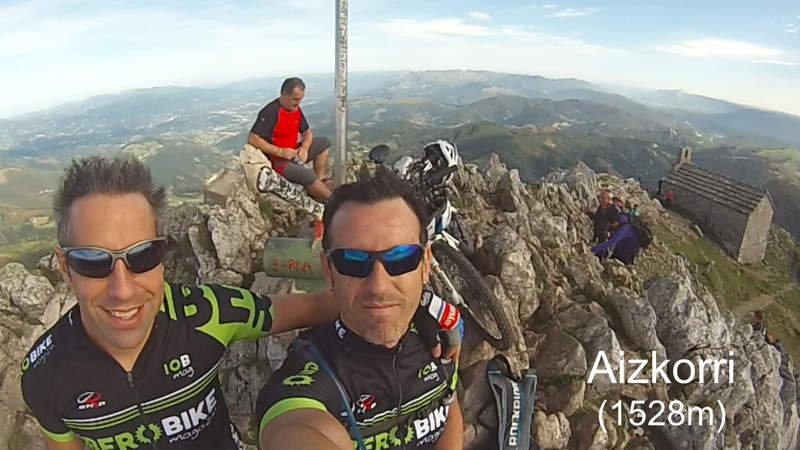
    Selfie
    Selfie muy especial realizado desde la ya desaparecida Cruz del Aizkorri

    La cámara suelta, además de posibilidades de perderla, da cantidad de opciones a la hora de obtener diferentes tomas y el Selfie, es una de ellas.

    Si quieres dar un toque más personal o, por qué no, salir en el vídeo, esta toma es muy resultona.

    A mí me suele gustar utilizarla para acompañar a una vista chula. Un cortado, montaña o paisaje, siempre queda más “mono” con un biker feucho por medio.

    Gracias al objetivo ojo de pez de la GoPro no es necesario llevar un palo sefie para realizar estas tomas, el brazo extendido es suficiente.

    Cuando realicéis este tipo de toma, tened en cuenta la sombra, ya que una escena chula puede fastidiarse por una sombra delatadora.

    VII. Desde la Horquilla

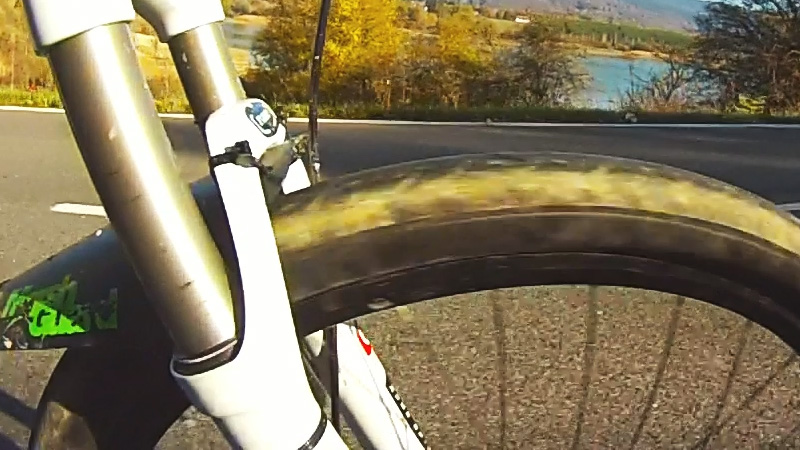
    vista desde la horquilla
    El video «Entrenar en carretera, sin bici de carretera» está hecho a base de recursos videográficos

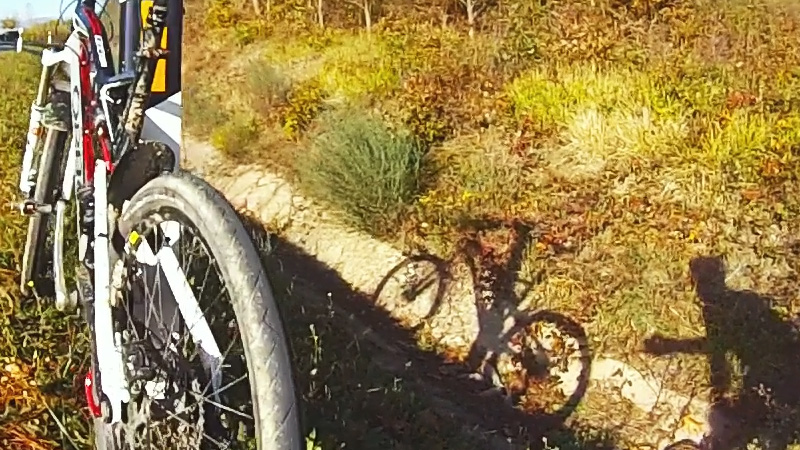
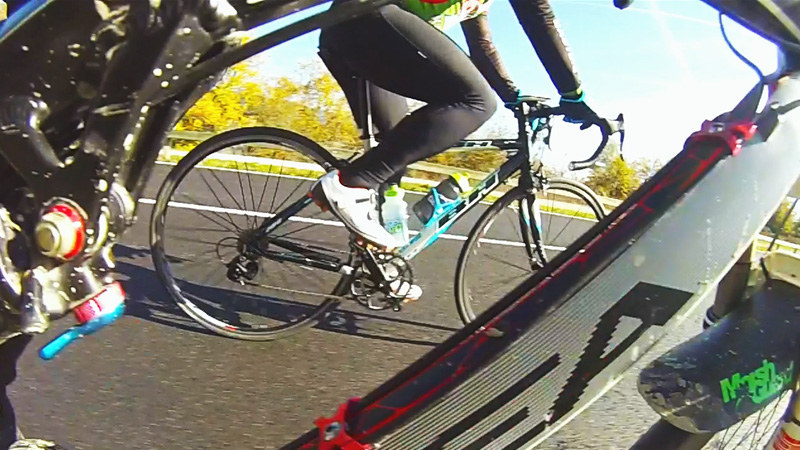
    Siguiendo con las tomas hechas sin ningún accesorio, la vista del recorrido desde la horquilla queda muy chula.

    Tener tija telescópica es de bastante ayuda a la hora de pedalear con  la mano cerca de la rueda, sin tener que doblar demasiado el espinazo.

    Además de la vista de la horquilla, grabar a través de los radios de la rueda, sea paisaje o bikers, también me suele gustar mucho.

    VIII. Desde arriba

    I Vuelta al Gorbeia
    Es un plano rebuscado pero muy enriquecedor (I Vuelta al PN del Gorbeia)

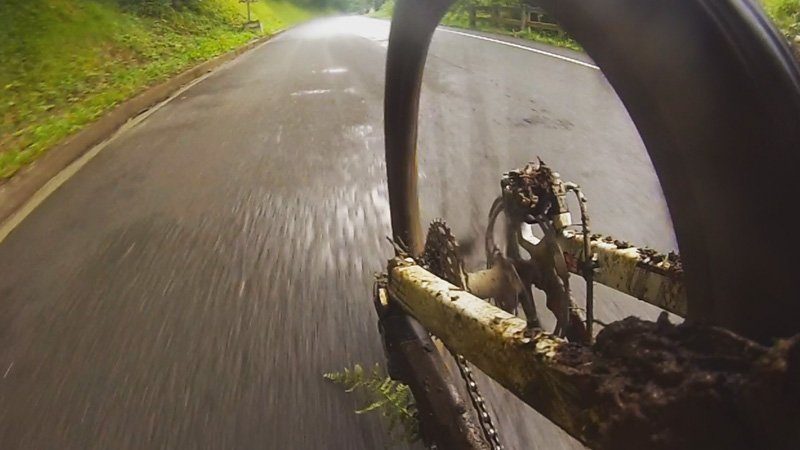
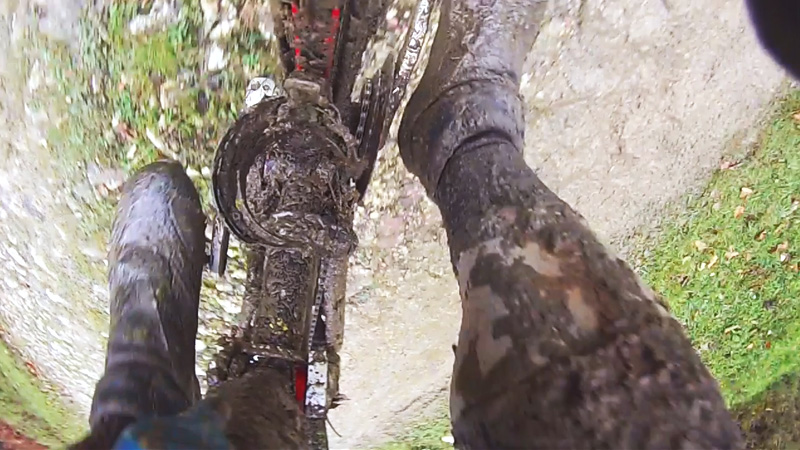
    La tercera de las perspectivas que realizo a mano alzada es la del pedaleo.

    Es una visión un tanto extraña, pero que aporta un recurso videográfico interesante a la hora de crear diversidad de planos.

    IX. Desde atrás

    Video desde atrás en la Urola-Garaia
    Dejar la bici a un lado y perseguir alguna rueda es una toma muy chula (Urola-Garaia 2016)

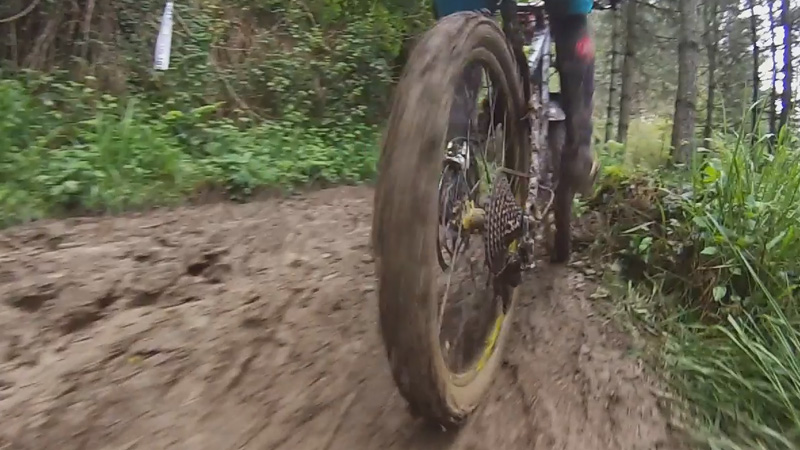
    En muchas ocasiones suelo dejar la bici aparcada a un lado y me dedico a perseguir las ruedas de otros bikers, sobre todo en tramos de barro o raíces.

    Además de ir corriendo con el lomo doblado, la toma se enriquece mucho con un traveling del biker al que estamos grabando.

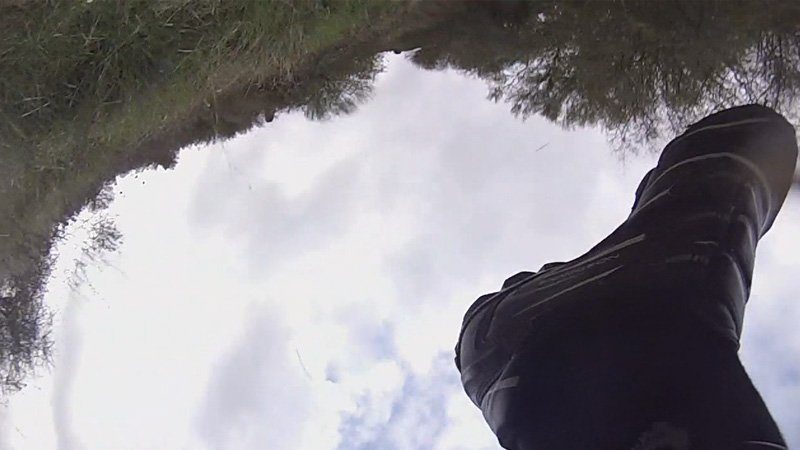
    Si veis una bajada chula, también es interesante tumbarse debajo y meter la cámara en plena acción.

    Son tomas arriesgadas pero que aportan un material muy valioso.

    X. Desde el suelo fija

    Cromlech de mendiluze
    Dejar la cámara en el suelo también nos permite hacer tomas muy profesionales (Cromlech de Mendiluze)

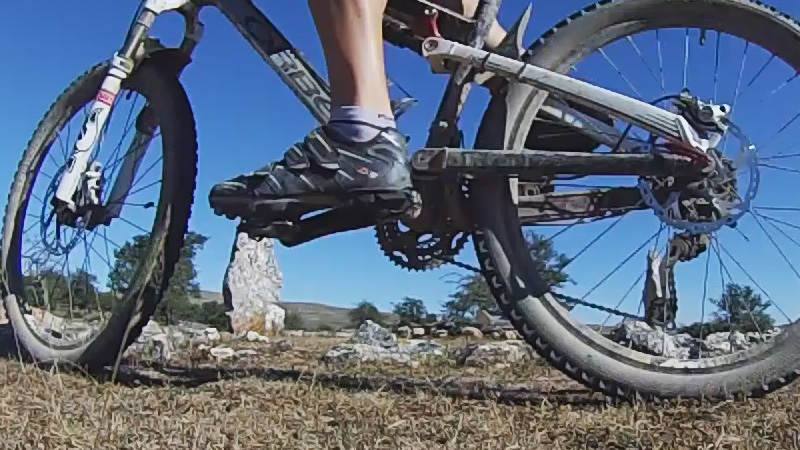
    Hay salidas en las que vamos solos, por lo que el ingenio es nuestra mejor arma. Dejar la cámara apoyada en medio del camino y luego pasar muy cerca de ella nos regalará un recurso videográfico muy resultón.

    Lo malo de este plano es el tiempo que se pierde, ya que hay que colocar la cámara, ir a por la bici, pasar y volver a por ella.

    Para poder apreciar mejor la diferencia entre los diferentes planos, ángulos y movimientos de cámara de losque hemos hablado, he realizado un video, grabando en la misma zona utilizando cada uno de ellos:

    Consejos

    El mejor consejo que puedo daros es que cuando salgáis con la GoPro, además de limpiar el objetivo a menudo,  cambiéis la visión de biker por la de cinematógraf@ y os volváis loc@s con la cámara.

    En las marchas BTT sacrificaréis el hacer un buen tiempo por obtener unas buenas imágenes, disfrutando de la prueba de una manera diferente.

    Entreno en carretera
    Volveros loc@s con la cámara y buscar encuadres imposibles (Entrenar en carretera, sin bici de carretera)

    Jugad con las perspectivas, variad los puntos de vista y al llegar a casa, os habréis hecho con muchos recursos para montar un vídeo de acción dinámico y divertido.

    Los planos, ángulos y movimientos de cámara que doy en este artículo, no son los únicos ni, posiblemente los mejores, pero son los que habitualmente suelo utilizar yo.

    Si queréis echar un vistazo a los videos que suelo montar, podéis subscribiros a nuestro Canal de Youtube, donde tenemos cantidad de videos llenos de estos recursos que hemos comentado:

    Canal de Youtube Pedales y Zapatillas

    ¿Te gusta jugar con las perspectivas de la Action Cam? ¿Cuál es tu preferida?

  • Configurar la GoPro para Youtube y accesorios – I

    Configurar la GoPro para Youtube y accesorios – I

    Llevas tiempo pensando en grabar vídeos de tus aventuras en bici, por fin te decides y compras una GoPro pero, ¿ahora qué haces con ella?

    Esta es una historia que se repite continuamente; compañeros bikers que me ven grabando vídeo todas las salidas en BTT,  lo ven en Youtube y piensan: «guay, yo también quiero hacerlo». Pero una vez comprada la cámara de acción, llenan megas y megas de vídeo sin saber qué hacer con ello después.

    Una buena campaña de marketing nos ha hecho creer que con el simple hecho de adquirir una cámara de acción ya vamos a poder vacilar a los amigos con unos videos guapos, pero una vez sacamos el artilugio de la caja, nos damos cuenta de que le falta el único botón que realmente necesitamos, el de “hacer video guapo con música alucinante”.

    No nos damos cuenta que detrás de cada vídeo promocional hay una labor de postproducción y montaje bastante seria, realizada por profesionales con programas de edición de vídeo muy complejos, pero a través de esta serie de artículos os voy a dar unas nociones básicas para que podáis hacer unos videos resultones y podáis vacilar con los colegas colgando vuestros videos en YouTube.

    ¿Qué Action Cam o Cámara de acción es la mejor?

    En mis comienzos con esto del blog y los videos en YouTube utilicé una MD80 miniDV, también conocida como ShitCam. Una cámara muy económica, con unos resultados nada desdeñables, pero un poco escasita si queremos hacer trabajos más elaborados o de calidad.

    Cámara deportiva
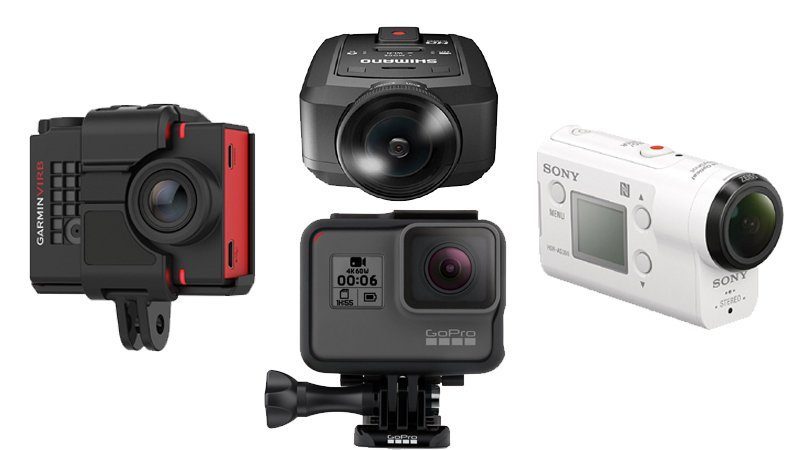
    Dentro del mundo de las cámaras de acción GoPro, Shimano, Sony y Garmin destacan sobre las demás

    La elección de material de mayor calidad no es fácil, ya que en el mercado hay cantidad de cámaras de acción de características similares, pero, en mi opinión, las más fiables son:

    Finalmente me decidí por la GoPro Hero3, ya que es el estándar en el que se basan todas las demás o al que tratan de imitarla y a la hora de encontrar accesorios o evitar incompatibilidades de video, lo más acertado es apostar por el producto referente de cada sector.

    Configurando la GoPro para Youtube

    La GoPro ofrece diferentes posibilidades de configuración, pero vamos a basarnos en la más adecuada para utilizarla en un ambiente ruidoso, poco accesible y con el objetivo final de subir nuestro video a YouTube.

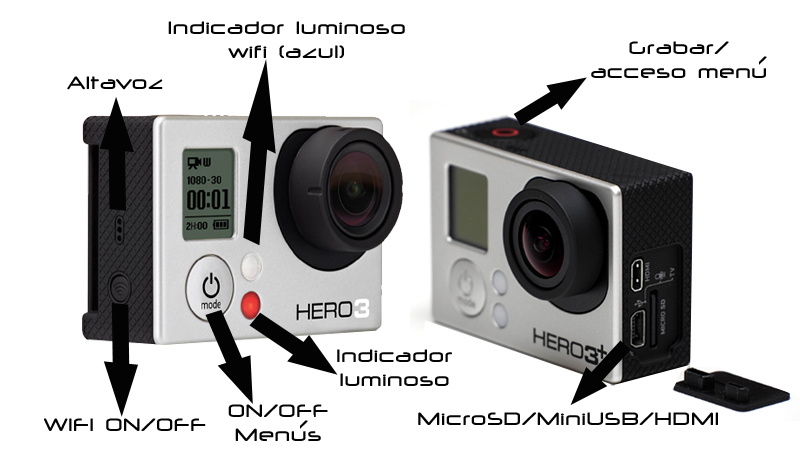
    La cámara tiene tres botones:

    1. Wifi: on/off
    2. Mode: encender, apagar y movernos por los menús.
    3. Record: grabar y acceder a los menús
    Botones de la GoPro
    No se puede meter más en menos espacio

    La resolución

    Presionando una vez el botón mode, la cámara se enciende y pulsando otras 4 veces más, llegamos al menú configuración, al cual accederemos pulsando una vez el botón “record”, marcado con un círculo rojo.

    El primer menú que tenemos es el de la resolución. Accedemos pulsando una vez el botón “record” y nos desplazaremos por las opciones con el botón “mode” hasta elegir 720-30 y con una pulsación del botón “record” seleccionaremos la opción deseada.

    Una resolución de 1280×720 a 30fps es más que suficiente para grabar un video HD y subirlo al YouTube. Más resolución sería cargarse de un tamaño de video que realmente no nos va a ser necesario

    Las Fotos

    Las fotos que realiza la GoPro no es que sean la leche, pero son resultonas. En el menú lo que podemos configurar es el tiempo que tarda en sacar la foto desde que disparamos. Yo le doy 5 segundos para evitar que  salga movida por la acción de pulsar el botón.

    Los avisos

    El siguiente menú que nos interesa es el de “setup”, donde configuraremos la cantidad de luces que se encienden en la cámara y el volumen de la misma.

    Me gusta llevar todo al máximo, es decir, 4 led y volumen 100%, de esa manera tengo más referencias respecto a lo que la cámara está haciendo en cada momento.

    Wifi oWireless

    La GoPro3 no trae pantalla trasera, por lo que no sabemos muy bien lo que estamos enfocando así, pero gracias al WIFI podemos conectarla a nuestro móvil y a través de la app de la marca, podremos ver en tiempo real lo que estamos enfocando e incluso manejar algunas opciones de la cámara.

    Más información sobre la Aplicación móvil en: GoPro App

    Con tiempo y experiencia veréis que la Action Cam de GoPro tiene un angular tan grande, que no le prestaréis más atención a este punto. Graba todo lo que tiene por delante con un amplio ángulo en todas las direcciones.

    El resto de menús nos interesarán en caso de que hagamos cosas más “particulares”, como por ejemplo llevar la cámara invertida, por lo que no voy a profundizar en ellos.

    Más información en: Manual oficial GoPro Hero3

    Accesorios

    Además de la GoPro en sí, para poder grabar de manera más cómoda y efectiva en el mercado hay cantidad de accesorios que nos resultarán de gran utilidad, pero para grabar desde la bici los más recomendables son los siguientes:

    Tarjeta de memoria

    MicroSD
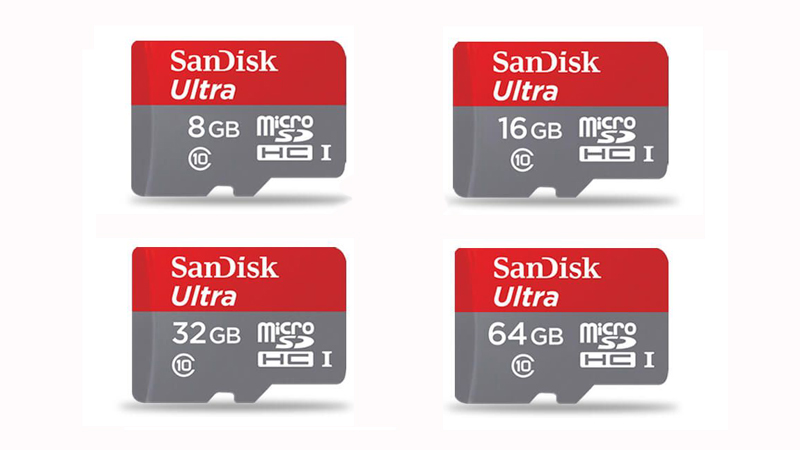
    La Hero3 y la Hero4 no aceptan más de 32GB, espacio más que suficiente para nuestras aventuras

    La GoPro, al igual que la mayoría de las Cámaras de Acción utilizan una microSD para almacenar los videos y fotos que grabamos.

    Para evitar disgustos y garantizar que la tarjeta le “sigue el ritmo” a la cámara, debemos asegurarnos de que la microSD admita una velocidad de grabación mínima de 30MB/s, siendo las de class10 las más recomendables.

    Respecto a la capacidad de almacenamiento, no podemos meter la que nos dé la gana, ya que cada cámara reconoce un máximo de capacidad:

    Batería extra

    En la tarjeta microSD podréis meter las horas de video que os dé la gana, pero si os quedáis sin batería, de poco os va a servir.

    Yo siempre suelo llevar dos baterías y cuando veo que la primera flojea, cambio a la segunda. De esta manera me aseguro de que se me apagará la cámara en el momento más inoportuno.

    Soportes para GoPro
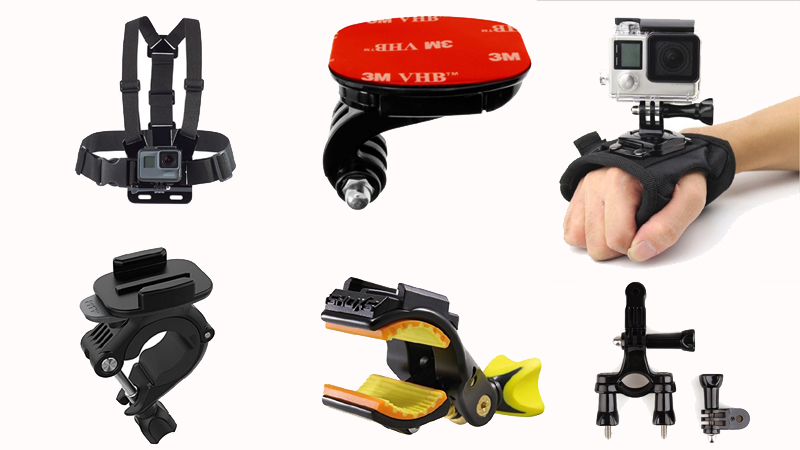
    Existen multitud de soportes originales y compatibles para la GoPro

    Soporte para el manillar de la bici

    Se puede colocar tanto en el manillar cómo en la potencia de la bici y la perspectiva que se obtiene desde ahí es la que más me gusta, por lo que es el accesorio que suelo utilizar yo.

    Hay soportes de manillar más económicos, pero lo que me gusta de este en concreto, es que trae unas gomas para proteger el manillar de posibles rayones. Además ofrece un ajuste recio, evitando vibraciones y por consiguiente, el molesto flaneo de la imagen.

    Soporte para el casco

    Una de las perspectivas más habituales de las cámaras de acción es la obtenida desde el casco del rider.

    El soporte dispone de un adhesivo muy fuerte, lo que evitará que la cámara se caiga y nos posibilita colocarlo en la posición o posiciones que más nos guste.

    Un aspecto a tener en cuenta antes de colocar este soporte, es que una vez puesto, no se podrá volver a mover o quitar sin tener que desecharlo.

    Arnés de pecho

    Este accesorio, al grabar desde el pecho,  ofrece una perspectiva superenvolvente de la acción.

    Su diseño cómodo y fácil adaptabilidad da mucha libertad de acción, haciéndolo ideal para cualquier deporte de acción.

    Soporte de tija

    Es un tipo de soporte que se puede colocar en la tija de la bici para obtener otro ángulo o punto de vista de la acción.

    Suele estar bien si llevamos una segunda cámara o queremos grabar de frente a algún otro rider.

    El soporte está pensado para tubos de 9mm a 35mm, por lo que podría colocarse también en el manillar.

    Soporte de mano

    Si te gusta variar los ángulos o mover mucho la cámara, llevarla directamente en el reverso de la mano puede ser muy útil.

    Con este accesorio, ¡la cámara grabará allá donde apuntes con el dedo!

     Soporte pinza universal

    Este soporte, gracias a su versatilidad, es uno de los que más de moda se están poniendo últimamente.

    Su pinza es tan fuerte que nos permite colocar la cámara fácilmente donde nos apetezca en cada momento, incluso sujetarla con la boca por la pinza.

    Lo importante de este soporte en concreto es que dispone de goma de protección, lo que previene de posibles rayones en la bici.

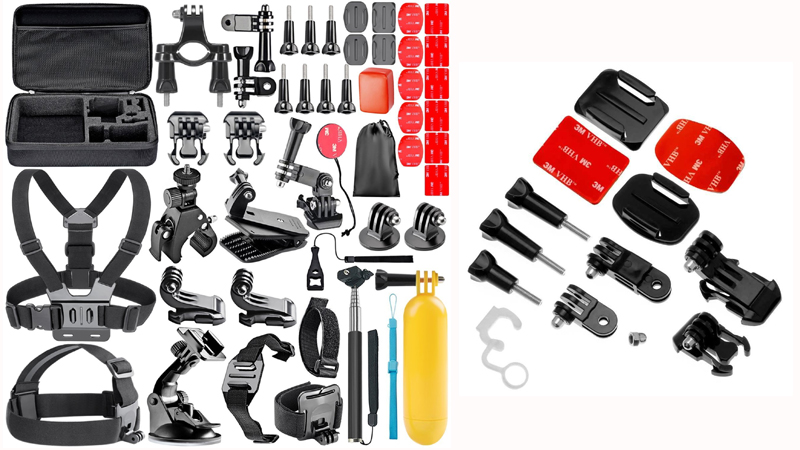
    Kits de Soportes Universales para GoPro

    Kits accesorios GoPro
    Los kits con accesorios compatibles para la GoPro son una buena opción

    Si buscáis variedad de soportes y no os importa mucho la calidad, hay cantidad de kits que, por muy poco precio, ofrecen todo lo que podéis llegar a necesitar:

    La información que os he dado en este artículo creo que es suficiente como para dejar la Cámara Deportiva lista y configurada para la acción, por lo que en el siguiente artículo os daré algunos trucos y consejos sobre la grabación que he ido depurando durante estos años de ensayo-error.

    ¿Tienes alguna Action Cam? y si la tienes, ¿La usas o está en el fondo del cajón?