
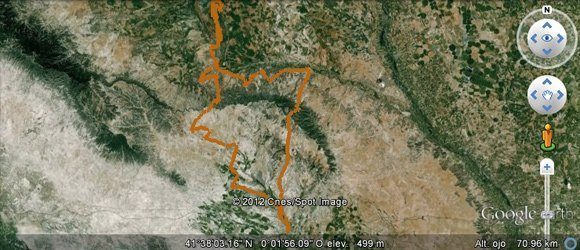
Este año, de la mano de Naturgaia, hemos recibido un curso de uso y manejo del GPS donde hemos aprendido algo muy útil para cualquier aficionado al BTT, al senderismo, etc., el uso del Google Earth como herramienta tanto para ver y analizar rutas, como para crearlas.
La ventaja que te da éste programa es que puedes trazar una ruta y luego ver la curva de nivel, donde sabes la pendiente que tienes en cada punto, pudiendo preparar adecuadamente una estrategia de “ataque”. Después lo puedes subir a una página tipo Wikiloc, y descargártela en tu GPS.
Descargar Google Earth
El primer paso, será descargar Google EarthPro de manera gratuita, por ejemplo de aquí: https://www.google.com/intl/es/earth/download/gep/agree.html Durante la instalación nos pedirá los siguientes datos:- Usuario: aquí irá vuestro email
- Licencia: GEPFREE
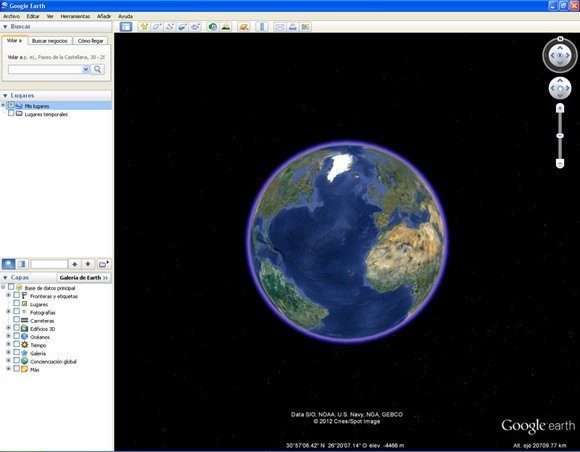
Trazado de la ruta en Google Earth
En el buscador de la izquierda, ponemos la localidad donde queremos realizar la ruta, en este caso voy a buscar Sariñena, para preparar la marcha btt de los Monegros 2012: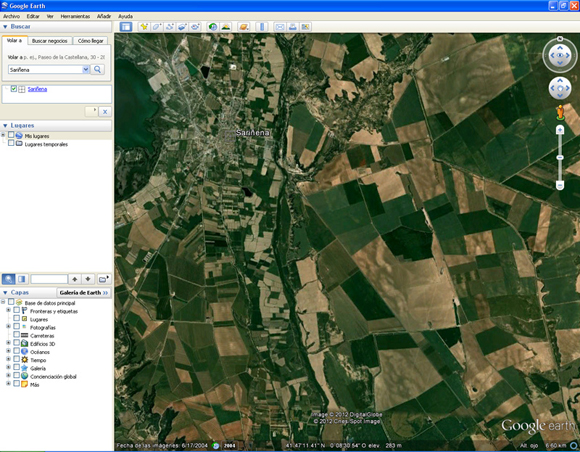 En la parte superior del programa, tenemos una serie de herramientas, con las que vamos a trazar la ruta:
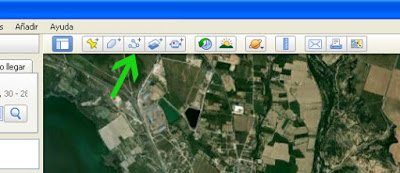 Escogemos el tercer botón. Si pones el cursor encima, te dice "añade una ruta". Haces click, y te sale una ventana, donde pones el nombre de la ruta, pero no cierres esa ventana. La arrastras donde no te moleste:
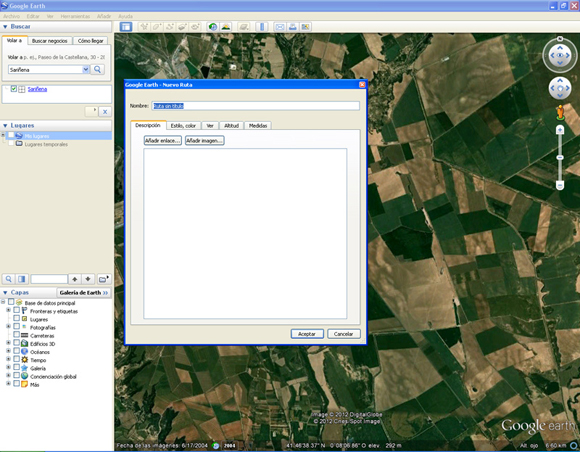 Después, es cuestión de ir haciendo clicks cada poquito, para no perder la trazada. Para moverse por el mapa, olvidaros de hacerlo con el ratón, ya que estáis poniendo puntos de trazado con él. Para acercaros o alejaros, hacerlo con la rueda de navegación del ratón, pero para moveros por el mapa, usar las flechas de dirección del teclado (arriba, abajo, derecha, izquierda).
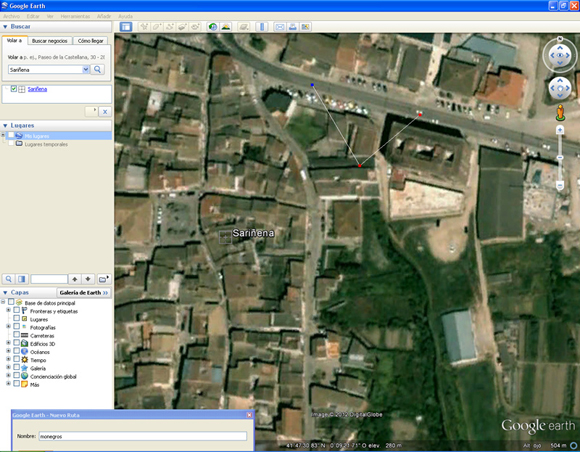
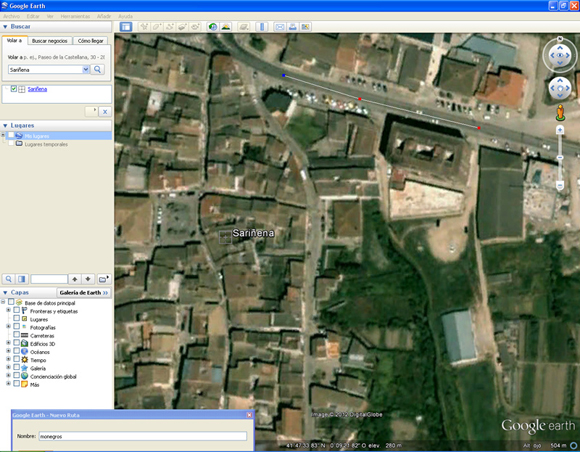 Con el cursor se pueden mover los puntos, para adecuarlos al trazado, y si nos equivocamos, se eliminan con la tecla “supr” (suprimir) del teclado. Además, si queremos añadir en algún punto ya trazado algún otro punto, para cambiar, ampliar o variar el recorrido, sóo hay que hacer click en el punto anterior a la zona a modificar, se pondrá de color azul, indicando que está seleccionado, y los puntos que añadamos irán después de ese (lo mismo para eliminar algún punto no deseado, seleccionarlo y supr). No olvidar hacer click nuevamente en el último del trazado para seguir trazando la ruta, ya que los puntos van siempre después del último seleccionado.
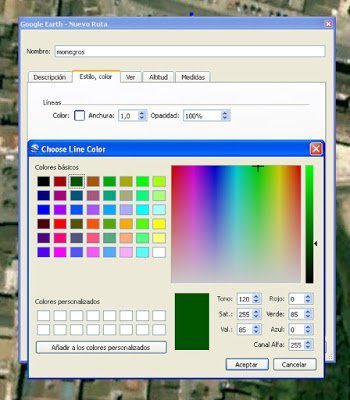
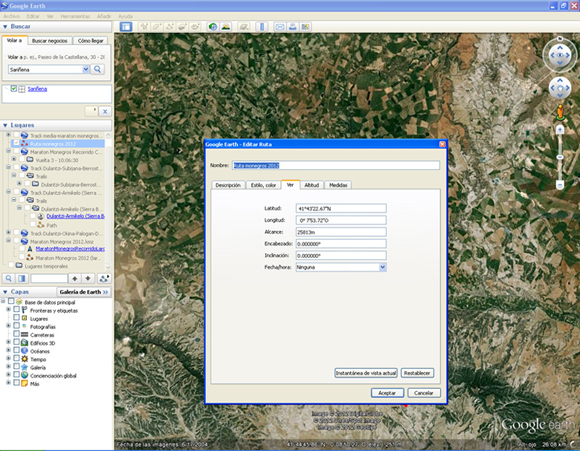
 Una vez terminado el trazo de la ruta en Google Earth, desde la ventanita que teníamos abierta y que hemos dejado en una esquinita, podemos modificar la línea del trazado, el tipo de unidades (metros, millas), es decir, personalizar a nuestro gusto la ruta.
 Después le damos a guardar, y ya tenemos la ruta en nuestros favoritos para poder analizarla.
Lo más interesante que veo, es que si le das al botón derecho sobre la ruta trazada o descargada, te da datos muy interesantes, como el desnivel exacto de cada zona (mostrar perfil de desnivel).
Después le damos a guardar, y ya tenemos la ruta en nuestros favoritos para poder analizarla.
Lo más interesante que veo, es que si le das al botón derecho sobre la ruta trazada o descargada, te da datos muy interesantes, como el desnivel exacto de cada zona (mostrar perfil de desnivel).
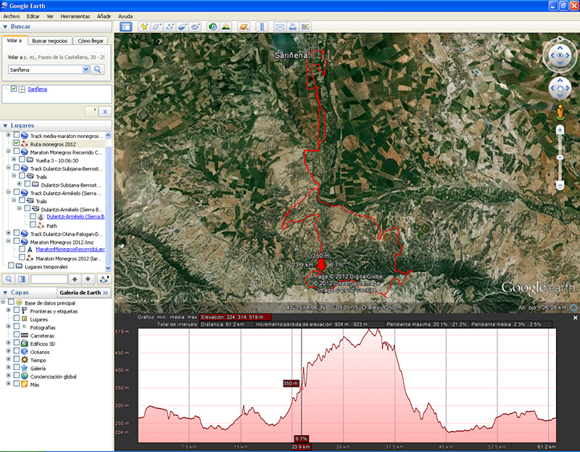 Cuando tienes terminada una ruta, si le das con el botón derecho, puedes volver a abrir las opciones, y el programa solito, te ha añadido las coordenadas de la zona. Así es Google.
 Para modificar o limpiar un track suelo usar el programa TrackMaker, pero eso, lo explicaré más adelante. De momento, practicar con el Google Earth!!